Önce müzikleri kütüphaneye ekleyin
Bu kılavuz; MP3 indirmeleri, CD'lerinizden kopyaladığınız dosyalar veya diğer uyumlu formatlar gibi, mülkiyeti size ait olan ya da kullanma izniniz bulunan ses dosyaları içindir. Bir yayın (streaming) hizmeti üzerinden yapılan çevrimdışı indirmeleri, başka yere taşınabilir şarkılara dönüştürmez.
MP95 uygulamasında, müziklerinizin bulunduğu klasörü ekleyin ve parçaların kütüphaneden çalınıp çalınmadığını kontrol edin. Eğer şarkılar iCloud Drive içindeyse, bir "seyahat çalma listesi" oluşturmadan önce bunların indirme işlemini tamamlayın veya yerel bir kopyasını oluşturun. Dosyaları oynatıcıya aktarma kılavuzumuz, bu ilk adımı ele almaktadır.
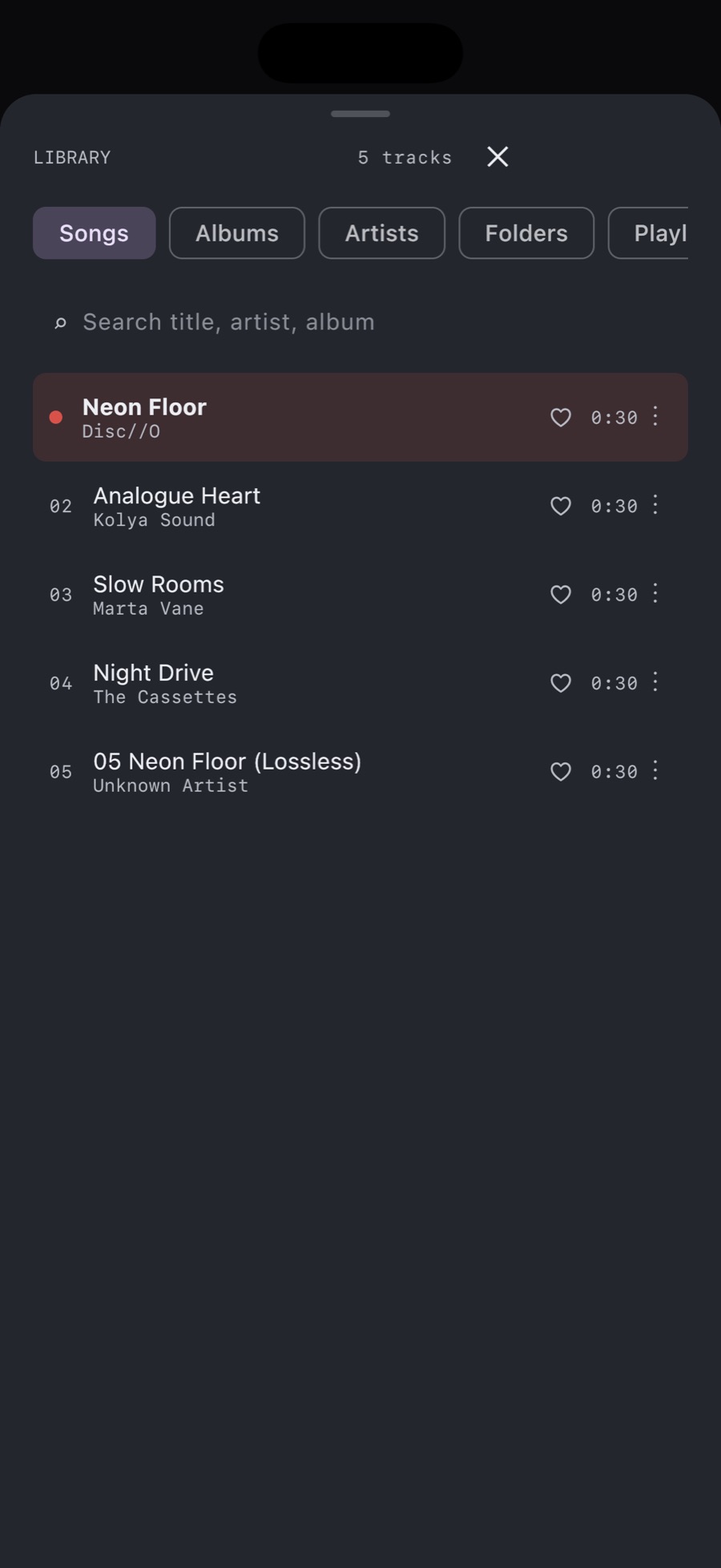
Bir şarkının menüsünden liste oluşturun
- MP95'te müzik kütüphanesini açın ve istediğiniz şarkıyı bulun.
- Bağlamsal menüyü açmak için parçanın üzerine dokunup basılı tutun.
- Çalma listesine ekle seçeneğini belirleyin.
- Yeni çalma listesi kısmına bir isim girin ve Oluştur ve ekle seçeneğine dokunun.
- Başka bir parça bulun, aynı menüyü açın ve az önce oluşturduğunuz çalma listesini seçin.
Düğme üzerindeki ifadeler, uygulamanın dil ayarlarına göre değişiklik gösterir.
Albümü tek tek parça seçmeden ekleyin
Bir albüm kapağına dokunup basılı tutarak bağlamsal menüyü açın ve ardından "Çalma listesine ekle" seçeneğini belirleyin. Bu yöntemi, albümün tamamını eklemek istediğinizde kullanabilir, sonrasında çalma listesini açarak içeriğini kontrol edebilirsiniz. Birden fazla albümden parçalar seçerek bir derleme oluşturmak isterseniz, yalnızca istediğiniz parçaları tek tek ekleyin.
Bir çalma listesine ekleme yapmak ile mevcut kuyruğa ekleme yapmayı birbirine karıştırmayın. Kuyruk, o anki dinleme oturumu için nelerin sırada olduğunu belirler. İsimlendirilmiş bir çalma listesi ise "Çalma Listeleri" (Playlists) sekmesinden dilediğiniz zaman tekrar erişebileceğiniz bir listedir.
İlk şarkı dışında da deneme yapın
"Çalma Listeleri"ni açın, listenizi seçin ve listeden bir parçayı başından, ortasından ve sonundan olacak şekilde çalmayı deneyin. Ardından Wi-Fi ve hücresel veri bağlantılarını kapatarak bu kontrolü tekrarlayın. Bu yöntem, özellikle farklı klasörlerden veya bulut üzerinden indirilmiş şarkıların bulunduğu listeler için oldukça faydalıdır.
Eğer bir şarkı çalınamıyorsa, "Dosyalar" (Files) uygulaması üzerinden ilgili kaynak dosyayı bulun. Dosyanın gerçekten indirilip indirilmediğini ve bulunduğu klasöre hâlâ erişilip erişilemediğini kontrol edin. Bir çalma listesi oluşturmak, bulut üzerinde eksik olan dosyaların otomatik olarak indirilmesini sağlamaz.
Kaynak dosyaları çaların erişebileceği yerde tutun
Kaynak dosyaların taşınması, yeniden adlandırılması veya silinmesi, çalma listesindeki öğelerin artık oynatıcı tarafından bulunamamasına yol açabilir. Çok sayıda çalma listesi oluşturmadan önce müzik kütüphanenizi düzenli tuttuğunuzdan emin olun ve orijinal koleksiyonunuzun bir yedeğini mutlaka saklayın.
MP95 içindeki bir çalma listesinin başka bir uygulamaya veya cihaza otomatik olarak senkronize edileceğini varsaymayın. Eğer Android'den geçiş yapıyorsanız, eski çalma listenizin bir kaydını, yeni listenizi oluşturup kontrol edene kadar saklayın.
Apple Music aboneliği gerekiyor mu?
MP95'te kendi dosyalarınızla çalma listesi oluşturmak için herhangi bir Apple Music aboneliğine ihtiyacınız yoktur. Uygulama size bir müzik kataloğu sunmaz; müzikleri siz sağlarsınız. Ücretsiz olarak sunulan kaset çalar ve plak çalar arayüzleri kütüphanenizdeki müzikleri çalabilir; isteğe bağlı olarak ücretli sunulan diğer oynatıcı temaları ise müzik dosyalarınızın mülkiyetinden bağımsız, ayrı unsurlardır.