Bir klasörle başlayın
Dosyalar uygulamasını açın, "Göz at" (Browse) sekmesine dokunun ve şarkılarınızın bulunduğu klasörü bulun. Bu klasör "İndirilenler", "iCloud Drive" veya "iPhone'umda" (On My iPhone) kısmında olabilir. Gerçek bir ses dosyası olup olmadığını ve indirme işleminin tamamlandığını doğrulamak için bir MP3 dosyasını açın. Ses dosyası gibi görünen bir isme sahip olsa bile, bir web bağlantısı şarkının kendisi değildir.
Tek bir kayıt için, Dosyalar uygulamasındaki önizleme yeterli olabilir. Albümler, çalma kuyrukları ve çalma listeleri için ise klasörü bir müzik çalara ekleyin. Dosyaları önceden Apple'ın Müzik uygulamasına aktarmanıza gerek yoktur.
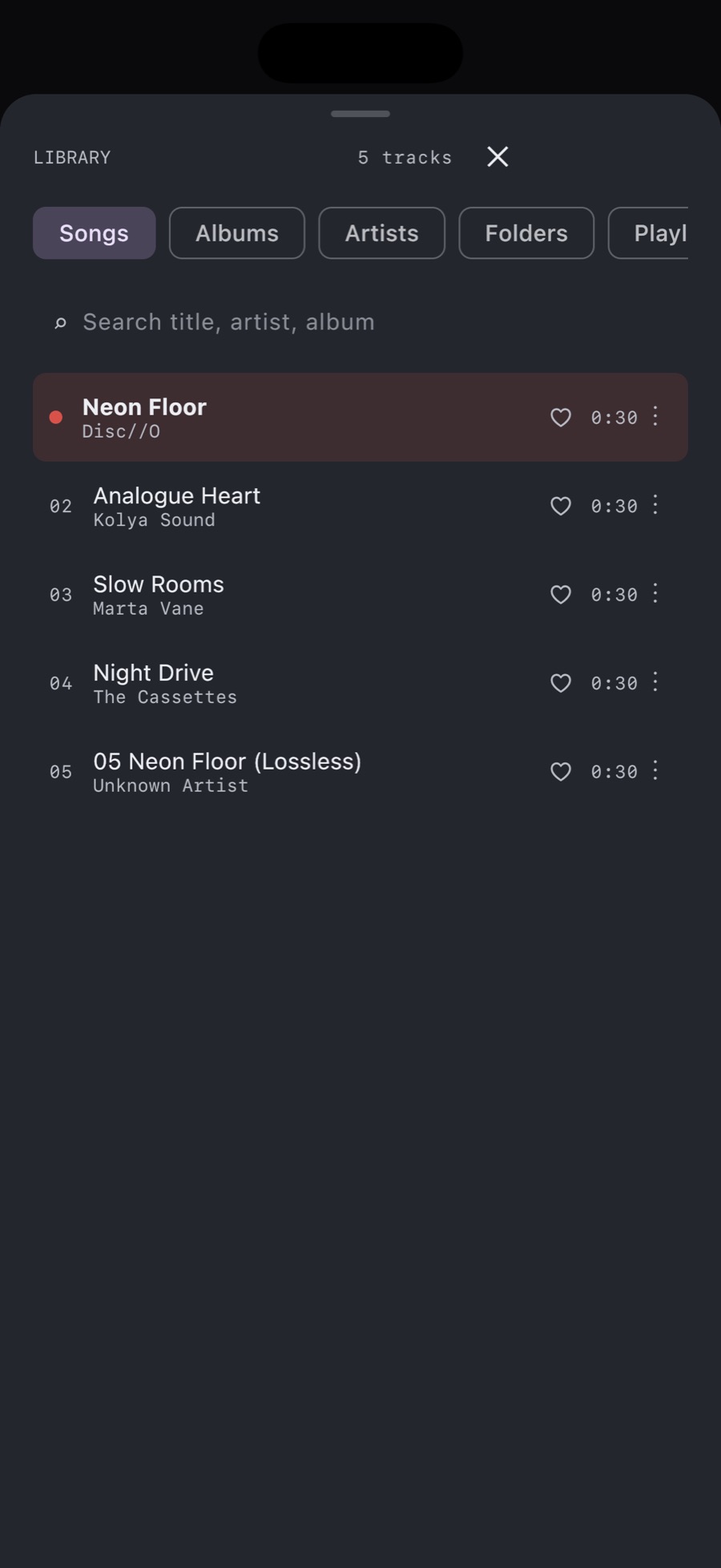
- MP95'i ve içindeki müzik kitaplığını açın.
- Klasör ekle seçeneğini belirleyin. Sistem klasör seçicisini kullanarak MP3 dosyalarınızın bulunduğu klasöre gidin.
- Söz konusu klasöre erişim izni verin ve kitaplığın yüklenmesini bekleyin.
- Kitaplıkta ilgili albümü veya şarkıyı bulun ve çalmaya başlayın.
Alakasız bir üst dizin seçmek yerine, doğrudan albümün bulunduğu klasöre erişim izni verin. Tüm koleksiyonunuzu özel bir "Müzik" klasöründe tutmak, neleri eklediğinizi görmenizi kolaylaştırır ve aynı dosyaların tekrar tekrar eklenmesini önler.
Dosyaların gerçekten cihazda olduğundan emin olun
iCloud Drive'daki bir dosya adı, henüz indirilmemiş bir dosyayı temsil ediyor olabilir. İnternete bağlıyken parçaları açın veya indirin; ardından ağ bağlantısı olmadan çalınıp çalınmadığını kontrol edin. Eğer tamamen yerel bir kopyaya sahip olmak istiyorsanız, albümü "iPhone'umda" (On My iPhone) altındaki bir klasöre kopyalayın ve bu klasörü ekleyin. Tüm albüm için yeterli boş depolama alanınız olduğundan emin olun.
Albümün başındaki parçanın yanı sıra sonuna yakın bir parçayı da test edin. İlk şarkının çalabiliyor olması, yalnızca o şarkının erişilebilir olduğunu gösterir; tüm dosyaların indirildiğini kanıtlamaz.
Klasör eklenince ne değişir?
MP95, müzik dosyalarını kendi kütüphanesine aktararak şarkılara, albümlere, sanatçılara ve klasörlere göz atmanızı sağlar. Bir klasör eklediğinizde, uygulamaya o konuma erişim izni vermiş olursunuz. Bu işlem bir yedekleme olarak görülmemeli veya orijinal klasörün yeri değiştirildiğinde dosyaların korunacağına dair bir güvence olarak kabul edilmemelidir.
Bir şarkının sanatçısı yanlışsa veya albüm kapağı yoksa etiketlerini inceleyin. “01 - Track.mp3” gibi bir dosya adının mutlaka bir albüm adı veya gömülü resim içermesi gerekmez. Etiket ve albüm kapağı kılavuzumuz bu ayrı işi kapsar.
MP3 görünmüyorsa
- MP95'te klasör boş görünüyor: Ses dosyalarını gerçekten içeren klasöre erişim izni verip vermediğinizi kontrol edin.
- Dosya yalnızca çevrimiçiyken açılabiliyor: İndirme işlemini tamamlayın veya dosyanın yerel bir kopyasını oluşturun.
- Klasörün yerini değiştirdiniz: Yeni konumu uygulamaya ekleyin ve çalma işlemini tekrar deneyin.
- Yalnızca tek bir dosya çalışmıyor: Aynı dosyayı bilgisayarınızda açmayı deneyin. Eğer aktarım eksik gerçekleşmişse, dosyayı yeniden kopyalayın. Dosya uzantısını değiştirmek, ses dosyasını onarmaz veya dönüştürmez.
Önce kütüphaneyi, sonra çalma listesini oluşturun
Şarkılar kütüphaneden çalınabilir hale geldiğinde, onları çevrimdışı bir çalma listesine ekleyebilirsiniz. Eğer dosyalar hâlâ bilgisayarınızdaysa, işe aktarım rehberi ile başlayın; bu sayfadaki yönergeler, dosyalar "Dosyalar" (Files) kısmında görünür hale geldikten sonra geçerli olur.