Ajouter d’abord la musique à la bibliothèque
Ce guide concerne les fichiers audio que vous possédez ou que vous êtes autorisé à utiliser : téléchargements MP3, extractions de CD ou autres fichiers compatibles. Il ne transforme pas les téléchargements hors ligne d'un service de streaming en chansons transférables.
Dans MP95, ajoutez le dossier musical et vérifiez que les pistes se lisent depuis la bibliothèque. Si elles sont dans iCloud Drive, terminez leur téléchargement ou faites-en une copie locale avant de préparer votre playlist de voyage. Notre guide pour lire les fichiers depuis Fichiers décrit cette première étape.
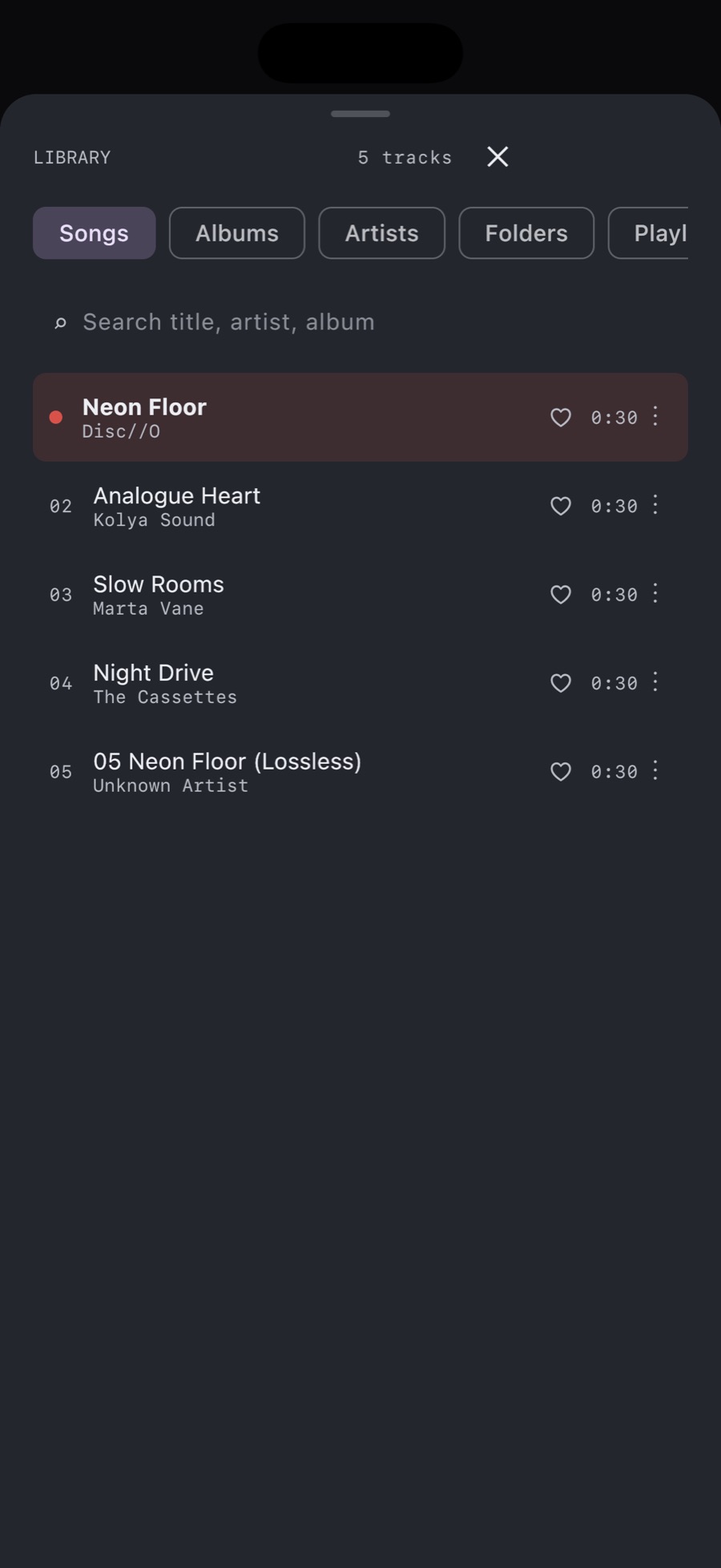
Créer la liste depuis un morceau
- Ouvrez la bibliothèque musicale dans MP95 et recherchez la chanson que vous souhaitez.
- Touchez et maintenez la piste pour ouvrir son menu contextuel.
- Choisissez Ajouter à la playlist.
- Saisissez un nom dans Nouvelle playlist et choisissez Créer et ajouter.
- Recherchez une autre piste, ouvrez le même menu et sélectionnez la playlist que vous venez de créer.
Le libellé des boutons suit la langue de l'application.
Ajouter un album complet
Appuyez longuement sur la pochette d’un album, puis choisissez Ajouter à la playlist. Vous pouvez ainsi ajouter une édition complète ; ouvrez ensuite la playlist pour en vérifier le contenu. Pour une sélection de plusieurs albums, ajoutez seulement les pistes souhaitées.
Ne confondez pas l'ajout à une playlist avec l'ajout à la file d'attente actuelle. La file d'attente détermine ce qui est aligné pour cette session d'écoute. Une liste de lecture nommée est quelque chose auquel vous pouvez revenir à partir de l'onglet Listes de lecture.
Tester plusieurs morceaux
Ouvrez les listes de lecture, sélectionnez votre liste et écoutez une piste depuis le début, le milieu et la fin. Désactivez ensuite le Wi-Fi et les données cellulaires et répétez la vérification. Ceci est particulièrement utile lorsque les chansons proviennent de plusieurs dossiers ou de téléchargements cloud.
Si une chanson échoue, recherchez ce fichier source dans Fichiers. Vérifiez s'il a été téléchargé et si son dossier est toujours accessible. La création de la liste de lecture ne télécharge pas elle-même les fichiers cloud manquants.
Garder les fichiers accessibles au lecteur
Déplacer, renommer ou supprimer des fichiers sources peut laisser une liste de lecture pointant vers de la musique que le lecteur ne peut plus atteindre. Gardez votre bibliothèque organisée avant de créer un grand nombre de listes de lecture et conservez une sauvegarde de la collection originale.
Il ne faut pas supposer qu’une liste de lecture dans MP95 se synchronise avec une autre application ou un autre appareil. Si vous quittez Android, conservez un enregistrement de l'ancienne playlist jusqu'à ce que vous l'ayez reconstruite et vérifiée.
Faut-il un abonnement Apple Music ?
Aucun abonnement Apple Music n’est nécessaire pour créer cette playlist dans MP95 à partir de vos fichiers. MP95 ne fournit pas de catalogue : vous apportez la musique. La platine cassette et la platine vinyle gratuites lisent cette bibliothèque ; les autres interfaces payantes sont une option distincte de l’achat des morceaux.