Adicione primeiro as músicas à biblioteca
Este guia é para arquivos de áudio que você possui ou tem permissão para usar: downloads de MP3, cópias de CD ou outros arquivos compatíveis. Ele não transforma os downloads off-line de um serviço de streaming em músicas transferíveis.
No MP95, adicione a pasta que contém suas músicas e verifique se as faixas da biblioteca são reproduzidas. Se as músicas estiverem no iCloud Drive, termine de baixá-las ou faça uma cópia local antes de criar uma playlist de viagem. Nosso Guia de arquivos para player cobre essa primeira etapa.
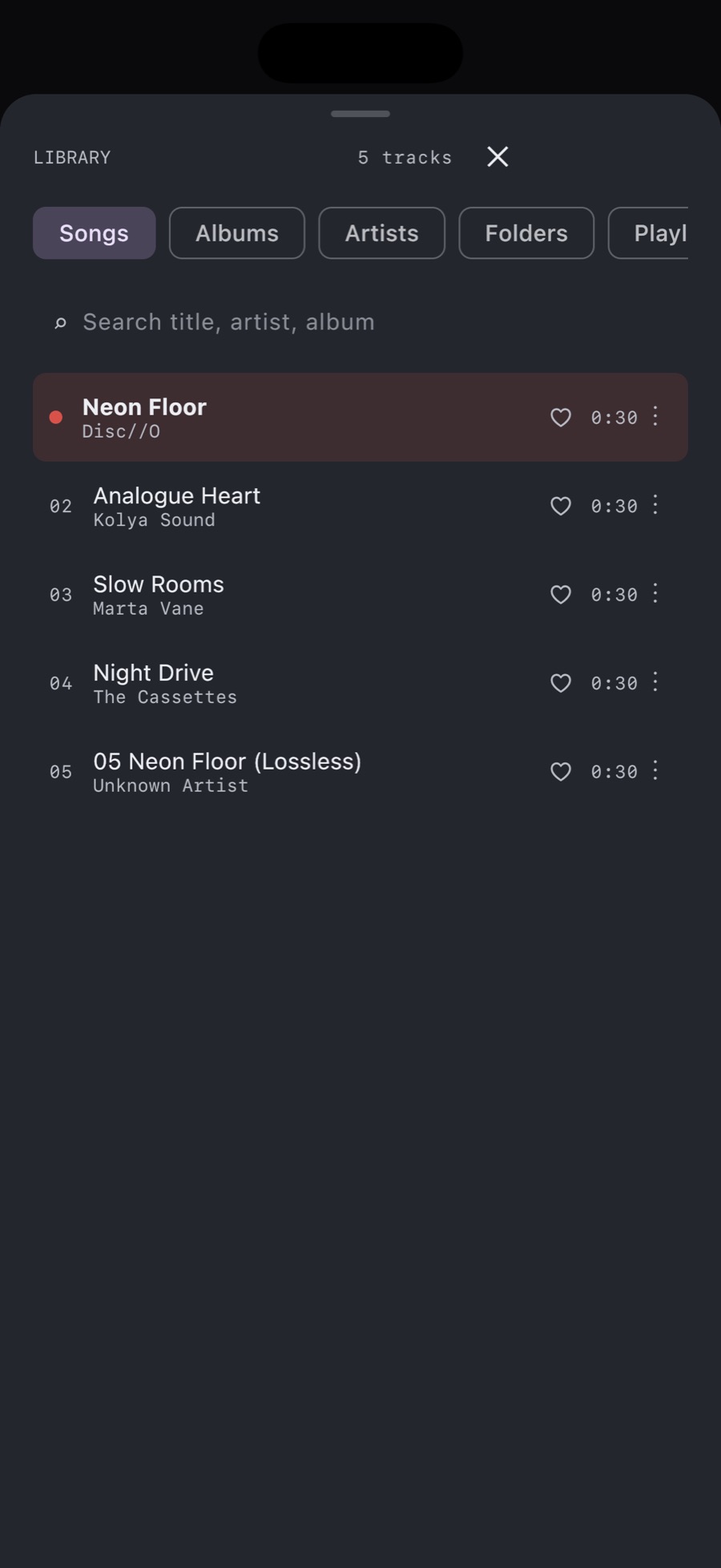
Crie a playlist a partir de uma faixa
- Abra a biblioteca de música do MP95 e encontre a música desejada.
- Toque e segure a faixa para abrir seu menu de contexto.
- Escolha Adicionar à lista de reprodução.
- Digite um nome em Nova playlist e escolha Criar e adicionar.
- Encontre outra faixa, abra o mesmo menu e selecione a playlist que acabou de criar.
O texto dos botões segue o idioma do aplicativo.
Adicione um álbum inteiro
Toque e segure a capa de um álbum para abrir seu menu de contexto e escolha Adicionar à lista de reprodução. Use-o quando quiser o lançamento completo e abra a lista de reprodução para inspecionar seu conteúdo. Para uma compilação composta por vários álbuns, adicione as faixas individuais que você realmente deseja.
Não confunda adicionar a uma lista de reprodução com adicionar à fila atual. A fila determina o que está alinhado para esta sessão de escuta. Uma lista de reprodução nomeada é algo para o qual você pode retornar na guia Listas de reprodução.
Teste mais de uma música
Abra Playlists, selecione sua lista e reproduza uma faixa do início, meio e fim. Em seguida, desligue o Wi-Fi e os dados do celular e repita a verificação. Isso é especialmente útil quando as músicas vêm de várias pastas ou de downloads na nuvem.
Se uma música falhar, encontre o arquivo de origem em Arquivos. Verifique se o download foi feito e se sua pasta ainda está acessível. A criação da lista de reprodução não baixa arquivos ausentes na nuvem.
Mantenha os arquivos acessíveis ao player
Mover, renomear ou excluir arquivos de origem pode deixar uma lista de reprodução apontando para músicas que o player não consegue mais alcançar. Mantenha sua biblioteca organizada antes de criar um grande conjunto de playlists e mantenha um backup da coleção original.
Não se deve presumir que uma lista de reprodução dentro do MP95 seja sincronizada com outro aplicativo ou dispositivo. Se você estiver mudando do Android, preserve um registro da lista de reprodução antiga até que você a reconstrua e verifique.
É preciso assinar o Apple Music?
Nenhuma assinatura do Apple Music é necessária para criar esta lista de reprodução a partir de seus próprios arquivos no MP95. Isso não fornece um catálogo de músicas: você traz o áudio. O toca-fitas e o toca-discos gratuitos podem reproduzir a biblioteca; estilos de player pagos opcionais são separados da propriedade das músicas.