先に音楽をライブラリに追加する
このガイドは、あなたが所有している、または使用許可を得ているオーディオ ファイル (MP3 ダウンロード、CD リッピング、またはその他の互換性のあるファイル) を対象としています。ストリーミング サービスのオフライン ダウンロードが転送可能な曲になるわけではありません。
MP95 で、音楽を含むフォルダーを追加し、ライブラリからトラックが再生されることを確認します。曲が iCloud Drive にある場合は、旅行用プレイリストを作成する前にダウンロードを完了するか、ローカル コピーを作成してください。この最初のステップについては、ファイルからプレーヤーへのガイドで説明しています。
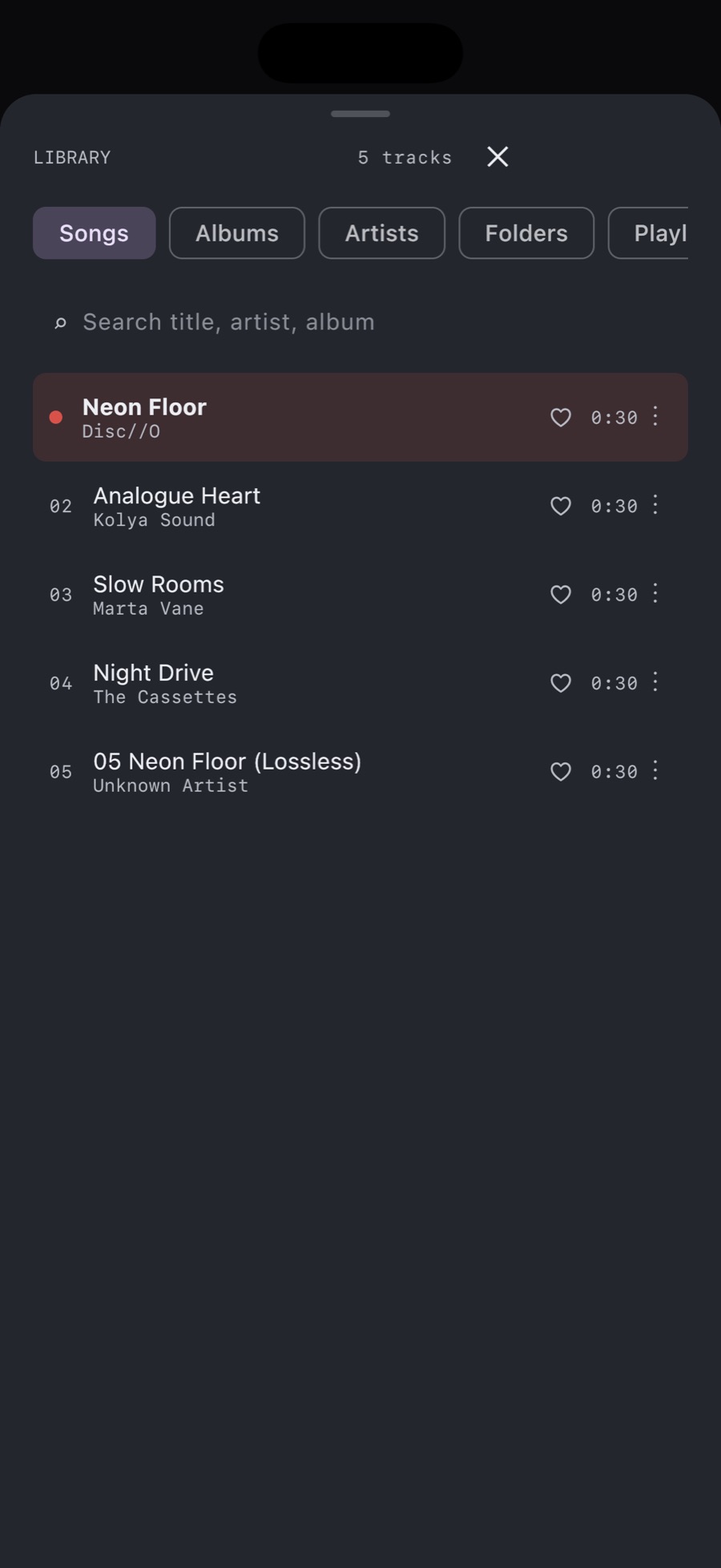
曲のメニューからプレイリストを作る
- MP95 で音楽ライブラリを開き、必要な曲を見つけます。
- トラックを長押ししてコンテキスト メニューを開きます。
- [プレイリストに追加] を選択します。
- 新しいプレイリストに名前を入力し、作成と追加を選択します。
- 別のトラックを見つけて同じメニューを開いて、作成したばかりのプレイリストを選択します。
ボタンの表記はアプリの表示言語によって異なります。
アルバムをまとめて追加する
アルバムのジャケットを長押しし、メニューの「プレイリストに追加」を選ぶと、アルバムをまとめて追加できます。その後、プレイリストを開いて内容を確認してください。複数のアルバムから曲を選びたい場合は、必要な曲を個別に追加します。
プレイリストへの追加と現在のキューへの追加を混同しないでください。キューによって、このリスニング セッションに何が並ぶかが決まります。名前付きプレイリストには、[プレイリスト] タブから戻ることができます。
先頭の曲以外も再生して確認する
「プレイリスト」から作成した一覧を開き、一覧の先頭、途中、末尾にある曲をそれぞれ再生します。次にWi-Fiとモバイルデータ通信を切り、同じ確認を繰り返してください。複数のフォルダやクラウドから曲を集めた場合は、特に確認しておきたい点です。
1 つの曲が失敗した場合は、「ファイル」でそのソース ファイルを見つけます。ダウンロード済みかどうか、またそのフォルダーがまだアクセス可能かどうかを確認してください。プレイリストを作成しても、不足しているクラウド ファイルはダウンロードされません。
元の音楽ファイルの保存先を変えない
ソース ファイルを移動、名前変更、または削除すると、プレーヤーがアクセスできなくなる音楽を指すプレイリストが残る可能性があります。大規模なプレイリストのセットを作成する前にライブラリを整理し、元のコレクションのバックアップを保管してください。
MP95 内のプレイリストは、別のアプリやデバイスと同期すると想定すべきではありません。 Android から移行する場合は、再構築して確認するまで、古いプレイリストの記録を保存してください。
Apple Musicの契約は必要?
手持ちのファイルからMP95でプレイリストを作るために、Apple Musicの契約は必要ありません。音楽ファイルは自分で用意します。無料のカセットデッキとレコードプレーヤーでライブラリを再生できます。有料の追加プレーヤーを購入しても、楽曲が付いてくるわけではありません。