Aktarmadan önce dosyaları bulun
Android cihazınızda bir dosya yöneticisi açın ve müziklerinizi bulun. "Music" (Müzik), "Downloads" (İndirilenler) klasörlerine ve kullanıyorsanız SD kartınıza bakın. MP3, FLAC veya M4A dosyalarından oluşan bir koleksiyon kopyalanabilir. Spotify veya benzeri abonelik tabanlı uygulamalar üzerinden çevrimdışı dinlemek için indirilen dosyalar ise farklıdır; bunlar ilgili servis tarafından yönetilir ve doğrudan aktarılabilir şarkılardan oluşan bir klasör yapısında değildir.
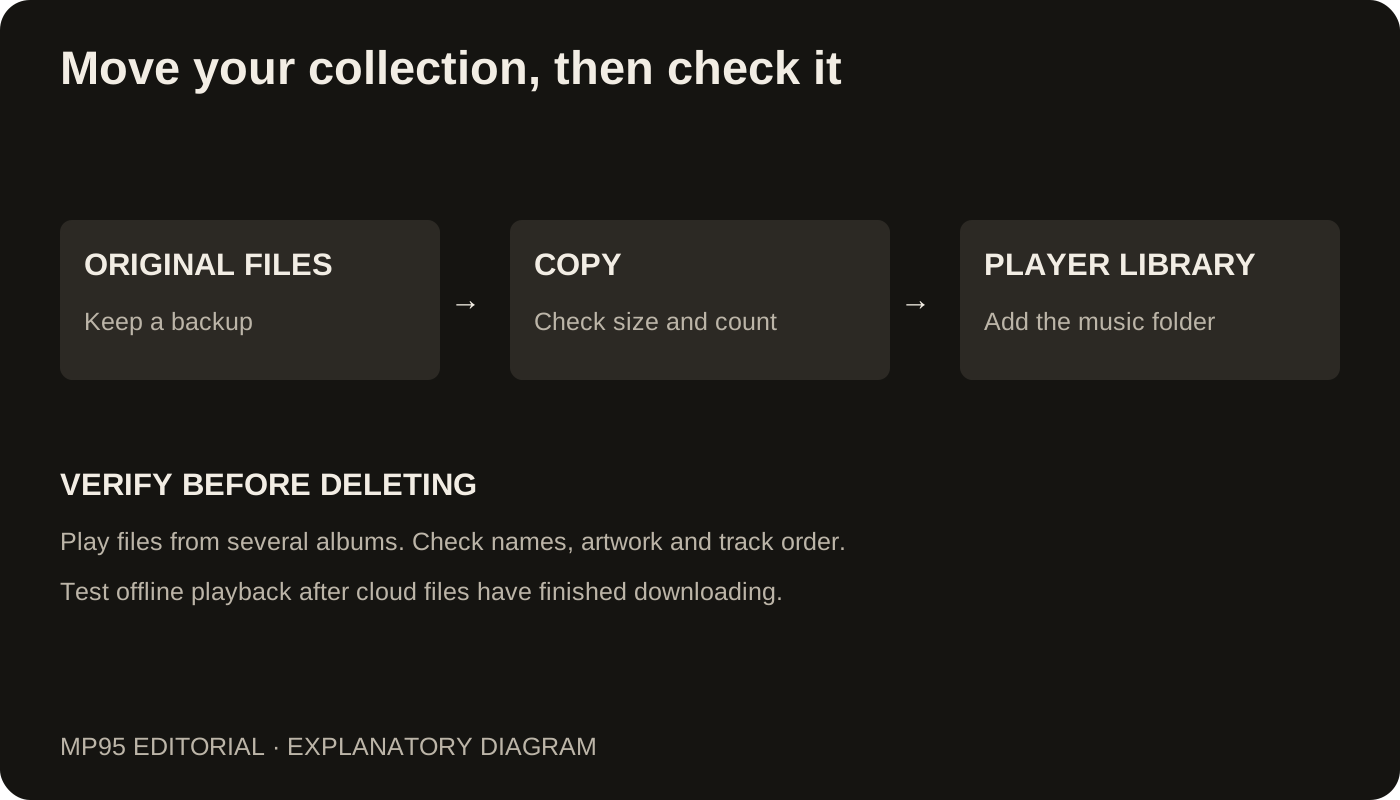
Yeni kütüphanenizi kontrol edene kadar Android telefonu ve içindeki orijinal dosyaları saklayın. Müzik klasörünün boyutunu not edin; ayrıca iyi bildiğiniz birkaç albümü (varsa çok diskli bir albüm veya Latin alfabesi dışındaki karakterlerle yazılmış başlıkları olan bir albüm dahil) bir kenara not edin.
Bilgisayarı ara durak olarak kullanın
- Android telefonu bir bilgisayara bağlayın, dosya aktarım modunu seçin ve müzik klasörlerini bilgisayara kopyalayın. Eğer koleksiyonunuz çıkarılabilir bir karttaysa, SD kart okuyucu kullanmak da bir diğer yöntemdir.
- Bilgisayara kopyaladığınız dosyalardan birkaçını açıp kontrol edin. Klasör boyutlarını karşılaştırın ve sadece kısayolları veya albüm kapaklarını değil, ses dosyalarının kendisini kopyaladığınızdan emin olun.
- Klasörleri; bir uygulamanın dosya paylaşım alanı, iCloud Drive veya uyumlu bir harici sürücü aracılığıyla iPhone'a aktarın.
- MP95 içinde kütüphaneyi açın ve aktarılan dosyaları içeren klasörü ekleyin.
Mac'te uygulama dosyası paylaşımı Finder'daki "Dosyalar" sekmesi üzerinden yapılır; Windows'ta ise Apple Devices (Apple Aygıtları) uygulamasını kullanın. iPhone'a aktarım kılavuzumuz, işlemin hedef tarafını açıklamaktadır. Android'den bilgisayara veri aktarım araçları, kullanılan bilgisayara ve telefona göre değişiklik gösterebilir; bu nedenle, cihazınız görünmüyorsa telefon üreticinizin talimatlarını kontrol edin.
Hangi kütüphaneye aktaracağınıza karar verin
İki seçeneğiniz var. Apple'ın manuel taşıma talimatları, müziklerin bir bilgisayar aracılığıyla Apple Müzik ekosistemine nasıl aktarılacağını açıklar. MP95 gibi dosya tabanlı bir oynatıcı ise doğrudan kopyalanan ses dosyalarını kullanabilir. MP95, FLAC formatını doğrudan desteklediği için bu dosyaların kütüphaneye eklenmeden önce dönüştürülmesine gerek yoktur.
Bunlar birbirinden bağımsız kütüphanelerdir. Dosyaları MP95'e eklemek, onları otomatik olarak Apple Müzik uygulamasına da eklemez. Tüm koleksiyonu iki kez aktarmak yerine, müzikleri nerede dinlemek istediğinize uygun olan yöntemi seçin.
Çalma listeleri ve favorilere ne olur?
Şarkıları kopyalamak, eski oynatıcının veritabanını otomatik olarak taşımaz. Favoriler, çalma sayıları ve çalma listeleri Android uygulamasında kalabilir. Dışa aktarılan bir çalma listesinin yeni oynatıcıya aktarılabileceğini varsaymayın; çalma listesi formatlarının ve dosya yollarının her iki tarafta da uyumlu olması gerekir.
Önemli bir çalma listeniz varsa, eski telefonunuzu kullanmayı bırakmadan önce listenin içeriğini bir metin dosyası olarak kaydedin veya ekran görüntülerini alın. Parçalar aktarıldıktan sonra, MP95 içinde yeni bir çalma listesi oluşturabilirsiniz. Bu yöntem, bir klasörü kopyalamaktan daha yavaştır; ancak eski cihazı tamamen sildikten sonra favori bir öğenin eksik olduğunu fark etme riskini ortadan kaldırır.
Eski dosyaları silmeden önce aktarımı doğrulayın
Albüm ve parça sayılarını karşılaştırın; aynı şarkının birden fazla kaynak klasörde yer alabileceğini göz önünde bulundurun. Albüm kapaklarını, özel karakter içeren isimleri ve disk sıralamasını kontrol edin. Uzun parçaların başlarını ve sonlarını dinleyin. Son olarak, internet bağlantısını kesin ve farklı albümlerden parçalar çalın.
Eğer isimler her iki cihazda da hatalıysa, aktarım sırasında mevcut bir etiket (tag) sorunu korunmuş olabilir. Aynı dosyaları tekrar tekrar kopyalamak yerine etiketleri düzeltin. Taşıma işleminden sonra, bilgisayarınızdaki kopyayı yedek olarak saklayın.