Fügen Sie die Musik zuerst zur Bibliothek hinzu
Dieses Handbuch gilt für Audiodateien, die Sie besitzen oder zu deren Nutzung Sie berechtigt sind: MP3-Downloads, Ihre CD-Rips oder andere kompatible Dateien. Die Offline-Downloads eines Streaming-Dienstes werden nicht in übertragbare Songs umgewandelt.
Fügen Sie in MP95 den Ordner mit Ihrer Musik hinzu und prüfen Sie, ob die Titel aus der Bibliothek abgespielt werden. Wenn sich die Songs in iCloud Drive befinden, beenden Sie den Download oder erstellen Sie eine lokale Kopie, bevor Sie eine Reise-Playlist erstellen. Unser Files-to-Player-Leitfaden behandelt diesen ersten Schritt.
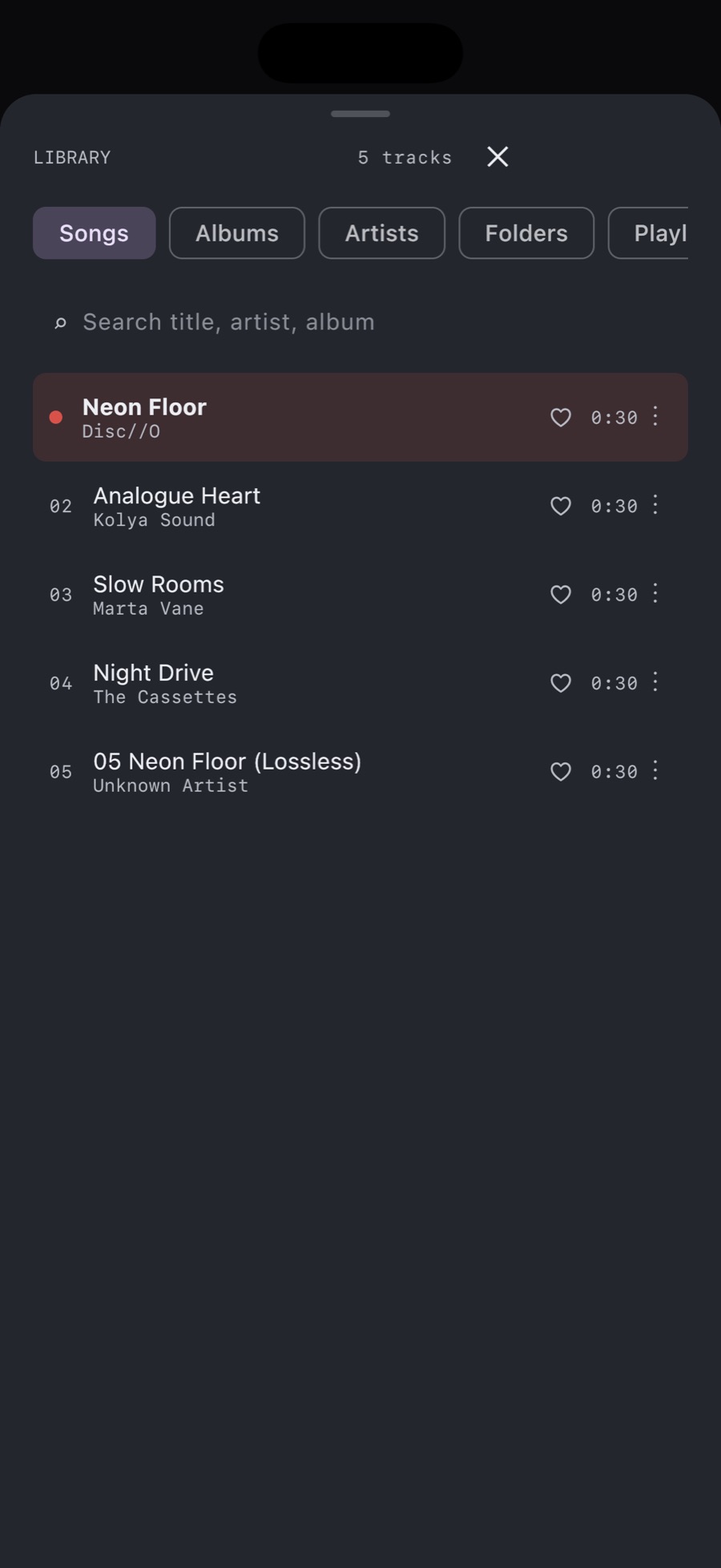
Erstellen Sie eine Playlist ausgehend von einem Song
- Öffnen Sie die Musikbibliothek in MP95 und suchen Sie den gewünschten Song.
- Berühren und halten Sie den Titel, um sein Kontextmenü zu öffnen.
- Wählen Sie Zur Playlist hinzufügen.
- Geben Sie unter Neue Playlist einen Namen ein und wählen Sie Erstellen und hinzufügen.
- Suchen Sie einen anderen Titel, öffnen Sie dasselbe Menü und wählen Sie die gerade erstellte Wiedergabeliste aus.
Die Beschriftung der Schaltflächen richtet sich nach der App-Sprache.
Fügen Sie ein ganzes Album auf einmal hinzu
Halten Sie ein Albumcover gedrückt und wählen Sie im Kontextmenü „Zur Playlist hinzufügen“, um das ganze Album zu übernehmen. Öffnen Sie anschließend die Playlist und prüfen Sie den Inhalt. Für eine eigene Auswahl aus mehreren Alben fügen Sie die gewünschten Songs einzeln hinzu.
Verwechseln Sie das Hinzufügen zu einer Playlist nicht mit dem Hinzufügen zur aktuellen Warteschlange. Die Warteschlange bestimmt, was für diese Abhörsitzung ansteht. Zu einer benannten Playlist können Sie über die Registerkarte „Playlists“ zurückkehren.
Testen Sie Songs aus verschiedenen Teilen der Liste
Öffnen Sie Ihre Liste unter „Playlists“ und spielen Sie jeweils einen Song vom Anfang, aus der Mitte und vom Ende der Liste. Schalten Sie dann WLAN und mobile Daten aus und wiederholen Sie den Test. Das lohnt sich besonders bei Musik aus mehreren Ordnern oder Cloud-Downloads.
Wenn ein Song fehlschlägt, suchen Sie die Quelldatei unter „Dateien“. Überprüfen Sie, ob der Download durchgeführt wurde und ob der Ordner noch verfügbar ist. Beim Erstellen der Playlist werden fehlende Cloud-Dateien nicht automatisch heruntergeladen.
Behalten Sie die Musikdateien am zugänglichen Speicherort
Das Verschieben, Umbenennen oder Löschen von Quelldateien kann dazu führen, dass eine Wiedergabeliste auf Musik verweist, die der Player nicht mehr erreichen kann. Halten Sie Ihre Bibliothek organisiert, bevor Sie große Playlists erstellen, und bewahren Sie eine Sicherungskopie der ursprünglichen Sammlung auf.
Es sollte nicht davon ausgegangen werden, dass eine Wiedergabeliste in MP95 mit einer anderen App oder einem anderen Gerät synchronisiert wird. Wenn Sie von Android wechseln, bewahren Sie eine Aufzeichnung der alten Playlist auf, bis Sie sie neu erstellt und überprüft haben.
Brauchen Sie ein Apple-Music-Abo?
Für eine Playlist aus Ihren eigenen Dateien in MP95 brauchen Sie kein Apple-Music-Abo. Die Musikdateien bringen Sie selbst mit. Das kostenlose Kassettendeck und der Plattenspieler spielen die Bibliothek ab. Optionale kostenpflichtige Player-Designs kaufen Ihnen keine Songs hinzu.