Añade primero la música a la biblioteca
Esta guía es para archivos de audio que posee o tiene permiso para usar: descargas de MP3, copias de CD u otros archivos compatibles. No convierte las descargas sin conexión de un servicio de transmisión en canciones transferibles.
En MP95, añade la carpeta que contiene su música y comprueba que las pistas se reproduzcan desde la biblioteca. Si las canciones están en iCloud Drive, termine de descargarlas o haga una copia local antes de crear una lista de reproducción de viaje. Nuestra guía de archivos a reproductor cubre ese primer paso.
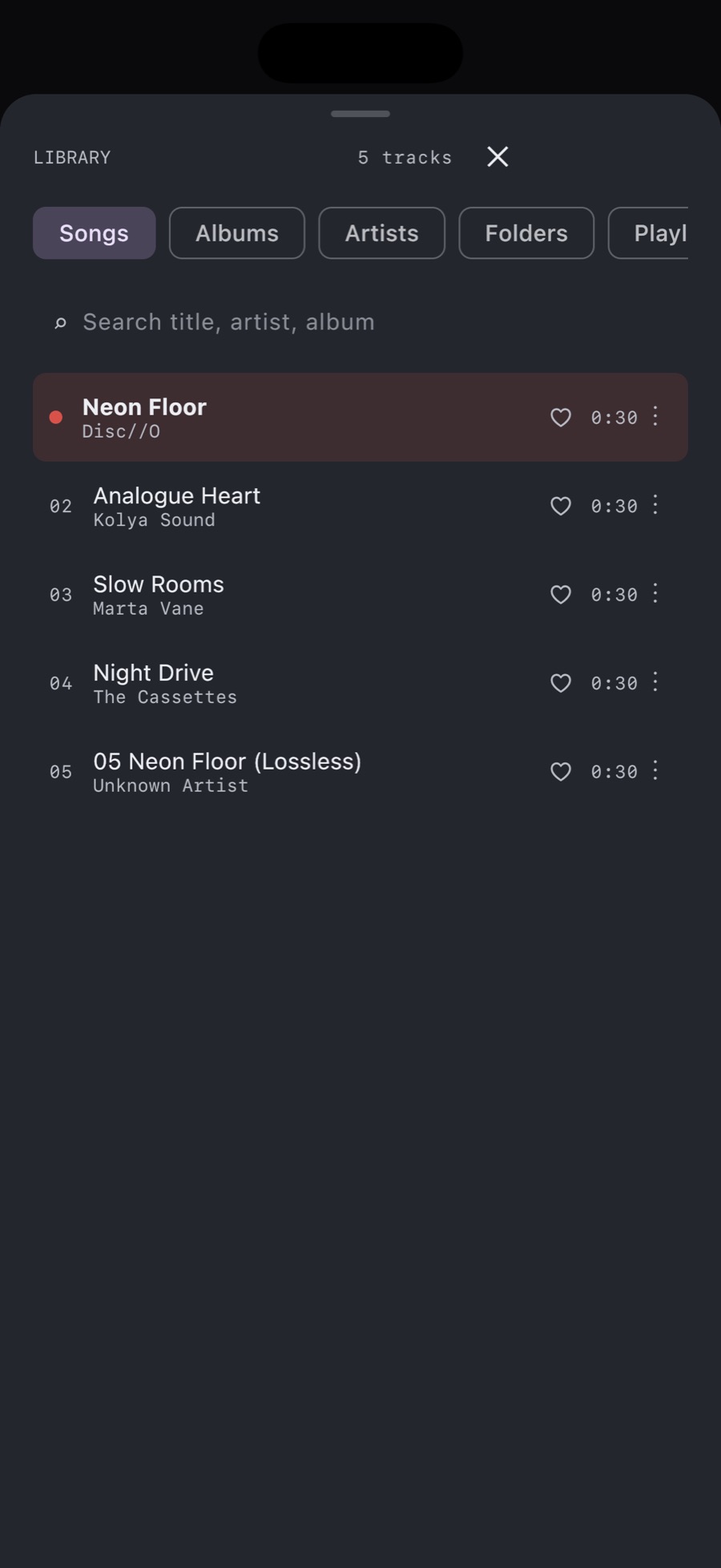
Crea la lista desde una pista
- Abre la biblioteca de música en MP95 y busca la canción que desee.
- Toca y mantén presionada la pista para abrir su menú contextual.
- Elige Agregar a la lista de reproducción.
- Ingresa un nombre en Nueva lista de reproducción y elige Crear y agregar.
- Busca otra pista, abre el mismo menú y selecciona la lista de reproducción que acaba de crear.
La redacción de los botones sigue el idioma de la aplicación.
Añade un álbum completo
Toca y mantén presionada la portada de un álbum para abrir su menú contextual, luego elige Agregar a la lista de reproducción. Úselo cuando desee la versión completa, luego abre la lista de reproducción para inspeccionar su contenido. Para una compilación de varios álbumes, añade las pistas individuales que realmente desee.
No confundas agregar a una lista de reproducción con agregar a la cola actual. La cola determina lo que está en fila para esta sesión de escucha. Una lista de reproducción con nombre es algo a lo que puede regresar desde la pestaña Listas de reproducción.
Prueba más de una canción
Abre Listas de reproducción, selecciona su lista y reproduce una pista desde el principio, la mitad y el final. Luego apague el Wi-Fi y los datos móviles y repite la verificación. Esto es especialmente útil cuando las canciones provienen de varias carpetas o se descargan en la nube.
Si una canción falla, busca ese archivo fuente en Archivos. Comprueba si se ha descargado y si aún se puede acceder a su carpeta. La creación de la lista de reproducción no descarga los archivos faltantes en la nube.
Mantén los archivos accesibles al reproductor
Mover, renombrar o borrar los archivos puede dejar una lista apuntando a música inaccesible. Organiza la biblioteca antes de crear muchas listas y conserva una copia de los originales.
No se debe asumir que una lista de reproducción dentro de MP95 se sincroniza con otra aplicación o dispositivo. Si estás migrando desde Android, conserva un registro de la lista de reproducción anterior hasta que la hayas reconstruido y verificado.
¿Hace falta una suscripción a Apple Music?
No se necesita suscripción a Apple Music para crear esta lista de reproducción a partir de sus propios archivos en MP95. Eso no te da un catálogo de música: tú traes el audio. La platina de casete y el tocadiscos gratuitos pueden reproducir la biblioteca; Los estilos de reproductor de pago opcionales son independientes de la propiedad de las canciones.