移す前に音楽ファイルの保存先を確認する
Android では、ファイル マネージャーを開いて音楽を見つけます。ミュージック、ダウンロード、および使用している SD カードを確認します。 MP3、FLAC、または M4A ファイルのコレクションをコピーできます。 Spotify や他のサブスクリプション アプリ内でのオフライン ダウンロードは異なります。オフライン ダウンロードはそのサービスによって管理され、転送可能な曲のフォルダーではありません。
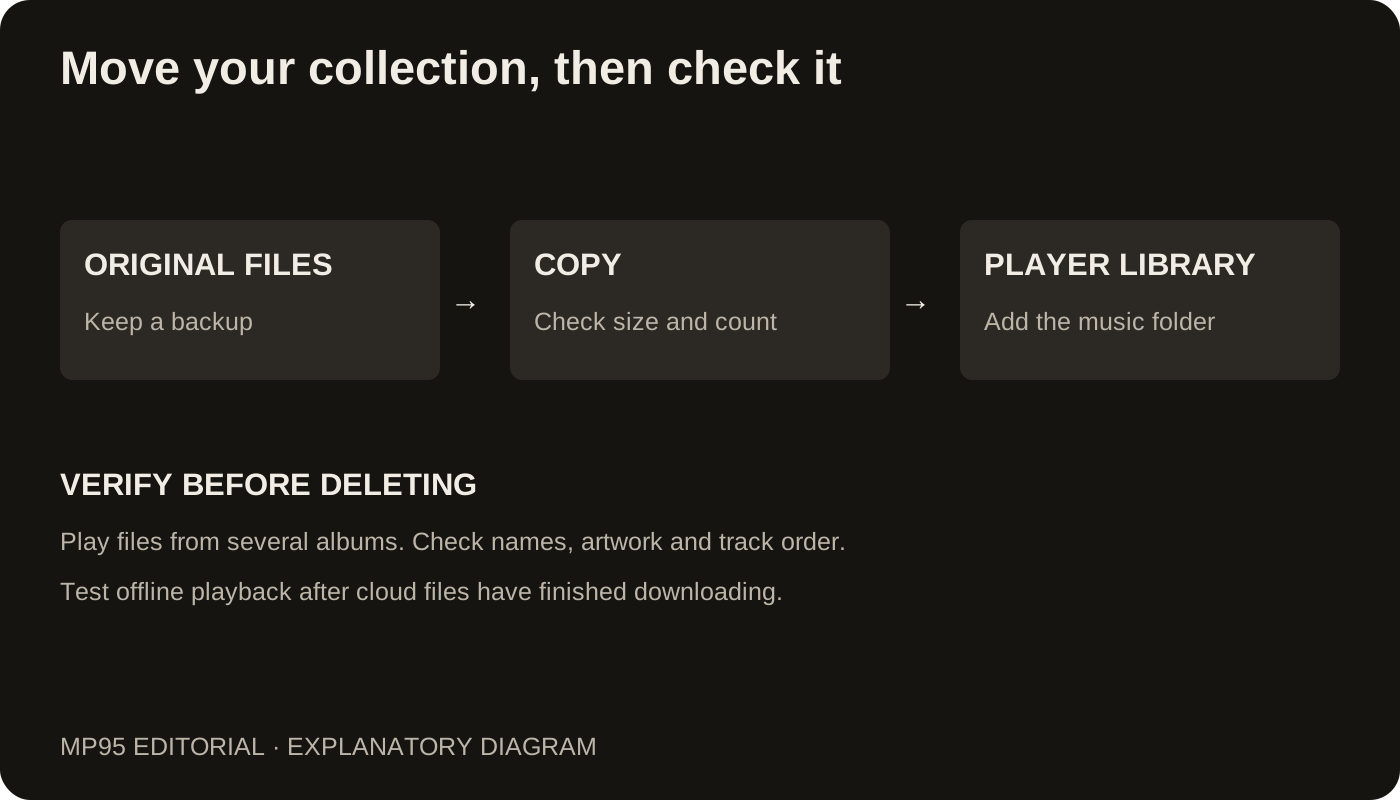
新しいライブラリを確認するまで、Android スマートフォンとその元のファイルを保管しておいてください。音楽フォルダーのサイズを記録し、よく知っているアルバムをいくつかメモします。これには、マルチディスク リリースや、ラテン語以外のタイトルのアルバムも含まれます (所有している場合)。
パソコンを経由してコピーする
- Android スマートフォンをコンピュータに接続し、ファイル転送モードを選択して、音楽フォルダをコンピュータにコピーします。コレクションがリムーバブル カード上にある場合は、SD カード リーダーを使用することもできます。
- コンピューター上でコピーしたいくつかのファイルを開きます。フォルダーのサイズを比較し、ショートカットやカバー画像だけでなく、オーディオもコピーしたことを確認してください。
- アプリのファイル共有領域、iCloud Drive、または互換性のある外部ドライブを使用して、フォルダーを iPhone に転送します。
- MP95 でライブラリを開き、転送されたファイルを含むフォルダーを追加します。
MacではFinderの「ファイル」タブ、WindowsではAppleデバイスアプリを使って、対応アプリへファイルをコピーできます。iPhone側の操作は音楽ファイルの転送ガイドで説明しています。Androidからパソコンへ移す方法は機種とOSによって異なります。端末が表示されない場合は、端末メーカーの案内を確認してください。
移行先の音楽ライブラリを選ぶ
ルートは 2 つあります。 Apple の手動移行手順では、コンピュータを介して音楽エコシステムに音楽を移動することが説明されています。 MP95 などのファイルベースのプレーヤーは、コピーされたオーディオ ファイルを代わりに使用できます。 MP95 は FLAC を直接サポートしているため、これらのファイルをライブラリに入れるためだけに変換する必要はありません。
これらは別個のライブラリです。ファイルを MP95 に追加しても、Apple のミュージック アプリには追加されません。コレクション全体を 2 回転送する前に、聴く予定の場所に一致するルートを選択してください。
プレイリストやお気に入りは引き継げる?
曲をコピーしても、古いプレーヤーのデータベースは自動的にコピーされません。お気に入り、再生回数、プレイリストは Android アプリに残る場合があります。エクスポートされたプレイリストが新しいプレーヤーにインポートされるとは想定しないでください。プレイリストの形式とファイル パスには、両端で互換性のあるサポートが必要です。
重要なプレイリストについては、古い携帯電話を廃棄する前に、その内容のテキスト リストまたはスクリーンショットを保存してください。トラックが存在すると、プレイリストを MP95 で再構築できます。これはフォルダーをコピーするよりも遅くなりますが、古いデバイスをワイプした後に失われたお気に入りを見つけることを回避できます。
元のデータを消す前に移行結果を確認する
アルバム数と曲数を見比べます。同じ曲が複数の元フォルダに入っていた場合は、その重複も考慮してください。ジャケット、アクセント記号を含む名前、複数枚組のディスク順も確認します。長い曲は冒頭と終わりを再生し、最後にインターネットを切って複数のアルバムから曲を試してください。
両方のデバイスで名前が間違っている場合は、転送によって既存のタグの問題が保持されている可能性があります。同じファイルを繰り返しコピーするのではなく、タグを修正してください。移行後、コンピュータのコピーをバックアップとして保存します。