Commencer par un dossier
Ouvrez Fichiers, appuyez sur Parcourir et recherchez le dossier contenant vos chansons. Cela peut être dans Téléchargements, iCloud Drive ou Sur mon iPhone. Ouvrez un MP3 pour vérifier qu'il s'agit d'un vrai fichier audio et que le téléchargement est terminé. Un lien Web enregistré avec un nom d’apparence audio n’est pas la chanson elle-même.
Pour un seul enregistrement, l'aperçu des fichiers peut suffire. Pour les albums, une file d'attente et des listes de lecture, ajoutez le dossier à un lecteur de musique. Vous n'avez pas besoin de placer les fichiers dans l'application Musique d'Apple au préalable.
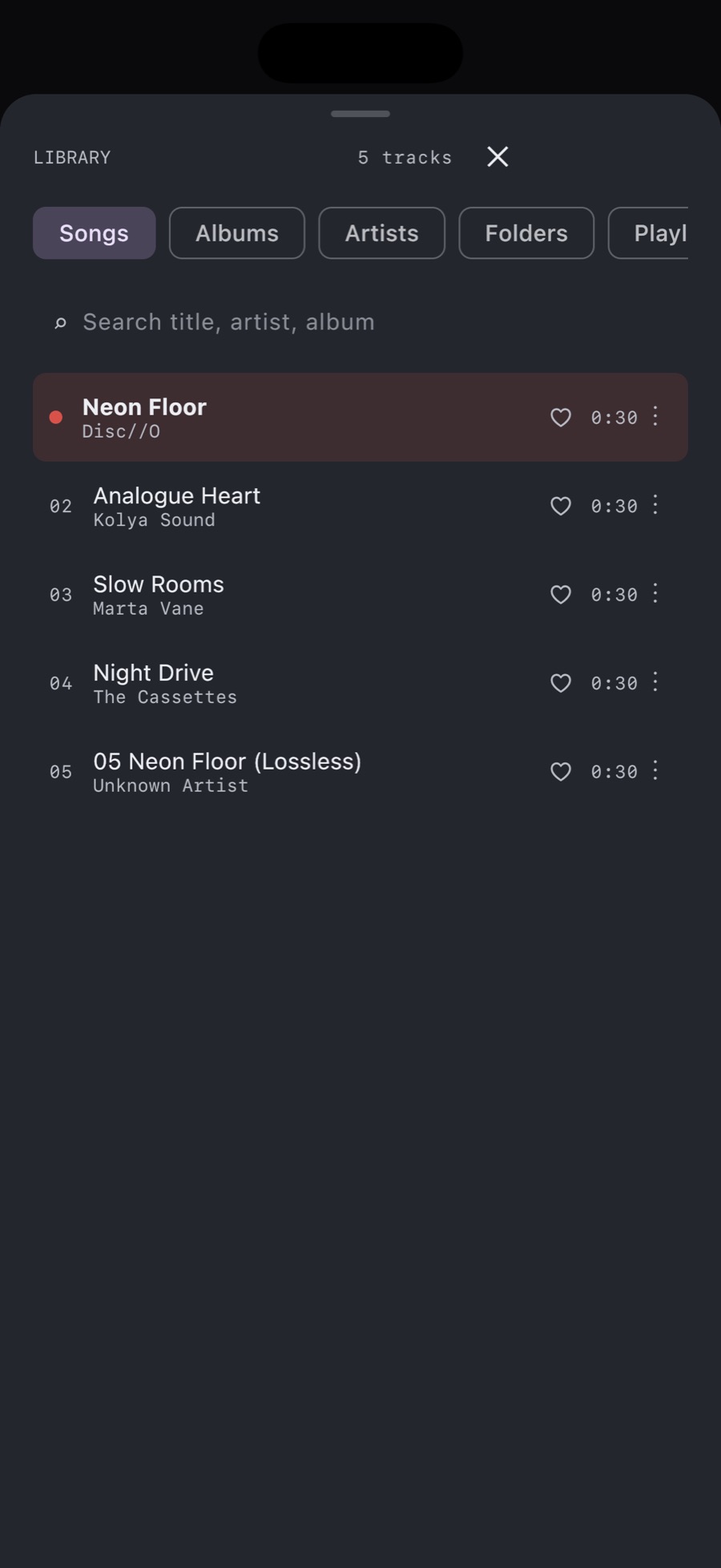
- Ouvrez MP95 et sa bibliothèque musicale.
- Choisissez Ajouter un dossier. Dans le sélecteur de dossier système, accédez au dossier contenant vos fichiers MP3.
- Accordez l'accès à ce dossier et laissez la bibliothèque se charger.
- Recherchez l'album ou la chanson dans la bibliothèque et lancez la lecture.
Accordez l'accès au dossier de l'album plutôt que de sélectionner un répertoire parent sans rapport. Conserver une collection dans un dossier Musique dédié permet de voir plus facilement ce que vous avez ajouté et d'éviter les copies en double.
Vérifier la disponibilité hors ligne
Un nom de fichier dans iCloud Drive peut représenter un fichier qui n'a pas été téléchargé. Ouvrez ou téléchargez les pistes lorsque vous êtes connecté, puis vérifiez la lecture sans connexion réseau. Si vous souhaitez une copie clairement locale, copiez l'album dans un dossier sous Sur mon iPhone et ajoutez ce dossier à la place. Conservez suffisamment d’espace de stockage gratuit pour l’ensemble de l’album.
Testez un morceau vers la fin de l’album ainsi que le premier. Entendre la chanson d'ouverture prouve que la chanson est disponible ; cela ne prouve pas que tous les fichiers ont été téléchargés.
Que change l’ajout du dossier ?
MP95 lit les fichiers musicaux dans sa bibliothèque afin que vous puissiez parcourir les chansons, albums, artistes et dossiers. L'ajout d'un dossier donne à l'application l'accès à cet emplacement. Cela ne doit pas être traité comme une sauvegarde ou comme une promesse que les fichiers survivront au déplacement du dossier d'origine.
Si une chanson a le mauvais artiste ou aucune couverture d’album, inspectez ses tags. Un nom de fichier tel que « 01 - Track.mp3 » ne contient pas nécessairement un nom d'album ou une illustration intégrée. Notre guide des tags et des pochettes d'album couvre cette tâche distincte.
Si le MP3 n’apparaît pas
- Le dossier est vide dans MP95 : vérifiez que vous avez accordé l'accès au dossier qui contient réellement l'audio.
- Le fichier s'ouvre uniquement en ligne : terminez le téléchargement ou faites une copie locale.
- Vous avez déplacé le dossier : ajoutez son nouvel emplacement et vérifiez à nouveau la lecture.
- Un seul fichier échoue : essayez le même fichier sur votre ordinateur. Copiez-le à nouveau si le transfert était incomplet. La modification d'une extension de nom de fichier ne répare ni ne convertit l'audio.
D’abord la bibliothèque, puis la liste de lecture
Une fois les chansons lues depuis la bibliothèque, vous pouvez les mettre dans une playlist hors ligne. Si les fichiers sont toujours sur votre ordinateur, commencez par le guide de transfert ; cette page démarre une fois qu'ils sont visibles dans Fichiers.