Elige un widget para tu música
Un widget de música es una extensión de un reproductor. MP95 reproduce archivos importados, incluidos MP3, AAC, ALAC y FLAC. Su widget refleja la reproducción en MP95; No actúa como control remoto universal para Spotify u otra aplicación. Empieza con nuestra guía de importación de música si sus álbumes todavía están en una computadora.
Cómo añadir un widget en el iPhone
- Instala MP95, ábralo y reproduce una pista importada.
- Toca y mantén presionada un área vacía de la pantalla de inicio hasta que comience la edición.
- Toca Editar y luego Agregar widget. En versiones anteriores de iOS, utiliza el botón más.
- Busca MP95 y selecciona su widget Now Playing.
- Elige pequeño, mediano o grande, toca Agregar widget y termina la edición.
Apple explica los pasos del sistema en su guía de widgets de pantalla de inicio. Los nombres de los botones dependen de su versión de iOS.
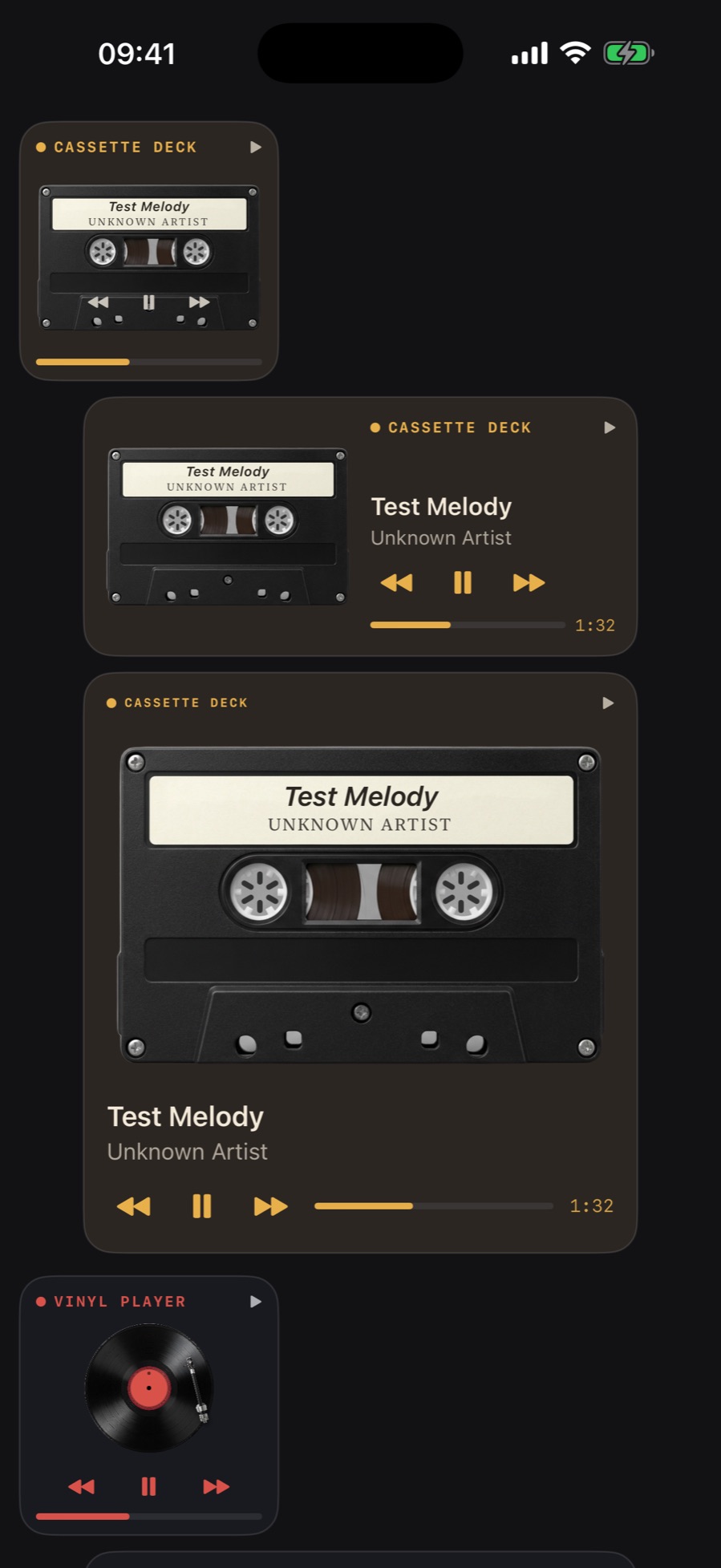
Elige el tamaño y el reproductor
El tamaño pequeño encaja junto a las aplicaciones habituales. El mediano da más anchura al reproductor y el grande lo convierte en el centro de la página. Prueba un título largo de tu biblioteca antes de distribuir los demás iconos.
El widget sigue la máquina activa en MP95. Selecciona la platina de casete, el tocadiscos u otro reproductor disponible en la aplicación para cambiar su apariencia. Un papel tapiz oscuro combina bien con el casete; un fondo claro simple le da espacio a la rueda de clic para que se destaque. Nuestra guía de pantalla de inicio retro tiene más ideas de diseño.
Controles y limitaciones
En iOS 17 y posteriores, reproducir/pausar, anterior y siguiente funcionan directamente en el widget. El diseño de la rueda de clic utiliza las zonas izquierda, derecha e inferior para esas acciones; menú y el centro abren la aplicación. Los sistemas anteriores utilizan enlaces a la aplicación en lugar de botones interactivos.
Abre la aplicación para buscar álbumes, cambiar la cola o ajustar el sonido. El mecanismo del widget permanece inmóvil; el progreso y el tiempo transcurrido indican el avance. Los discos, bobinas y visualizadores animados se muestran en la aplicación completa.
¿El widget falta o muestra una canción anterior?
Inicia MP95 después de instalarlo, inicia una pista y revisa la galería de widgets nuevamente. Si la pantalla parece obsoleta, abre la aplicación y confirma que se esté reproduciendo la pista deseada. Puede eliminar el widget y agregarlo nuevamente si es necesario. iOS gestiona las actualizaciones, por lo que la instantánea de la pantalla de inicio puede quedar retrasada con respecto a la aplicación.
Comprueba su versión de iOS si los botones abren la aplicación: los controles interactivos requieren iOS 17 o posterior. Para escuchar sin conexión, descarga e importe sus archivos antes de desconectarse. Un archivo solo en la nube aún necesita una conexión a Internet para descargarse.
Preguntas frecuentes
¿Pueden los widgets MP95 controlar Spotify?
No. Controlan el reproductor MP95 y su biblioteca de música importada.
¿Puedo usar un widget de música sin internet?
Sí, con música importada y almacenada localmente en MP95. Descarga primero los archivos solo en la nube.
¿Qué versión de iOS admite botones de reproducción de widgets?
Los controles del widget MP95 interactivo requieren iOS 17 o posterior.