Ein Widget für Ihre Musiksammlung
Ein Musik-Widget gehört zu einem Musikplayer. MP95 spielt importierte MP3-, AAC-, ALAC- und FLAC-Dateien ab. Das Widget zeigt die Wiedergabe in MP95 und steuert weder Spotify noch andere Apps. Liegen Ihre Alben noch auf dem Computer, beginnen Sie mit dem Ratgeber zum Musikimport.
So fügen Sie ein Musik-Widget auf dem iPhone hinzu
- Installieren Sie MP95, öffnen Sie es und spielen Sie einen importierten Titel ab.
- Berühren und halten Sie einen leeren Bereich des Startbildschirms, bis die Bearbeitung beginnt.
- Tippen Sie auf Bearbeiten und dann auf Widget hinzufügen. Bei älteren iOS-Versionen verwenden Sie die Plus-Taste.
- Suchen Sie nach MP95 und wählen Sie das Widget „Aktuelle Wiedergabe“ aus.
- Wählen Sie klein, mittel oder groß, tippen Sie auf Widget hinzufügen und schließen Sie die Bearbeitung ab.
Die Systemschritte beschreibt Apple im Ratgeber zu Home-Bildschirm-Widgets. Je nach iOS-Version können die Schaltflächen anders heißen.
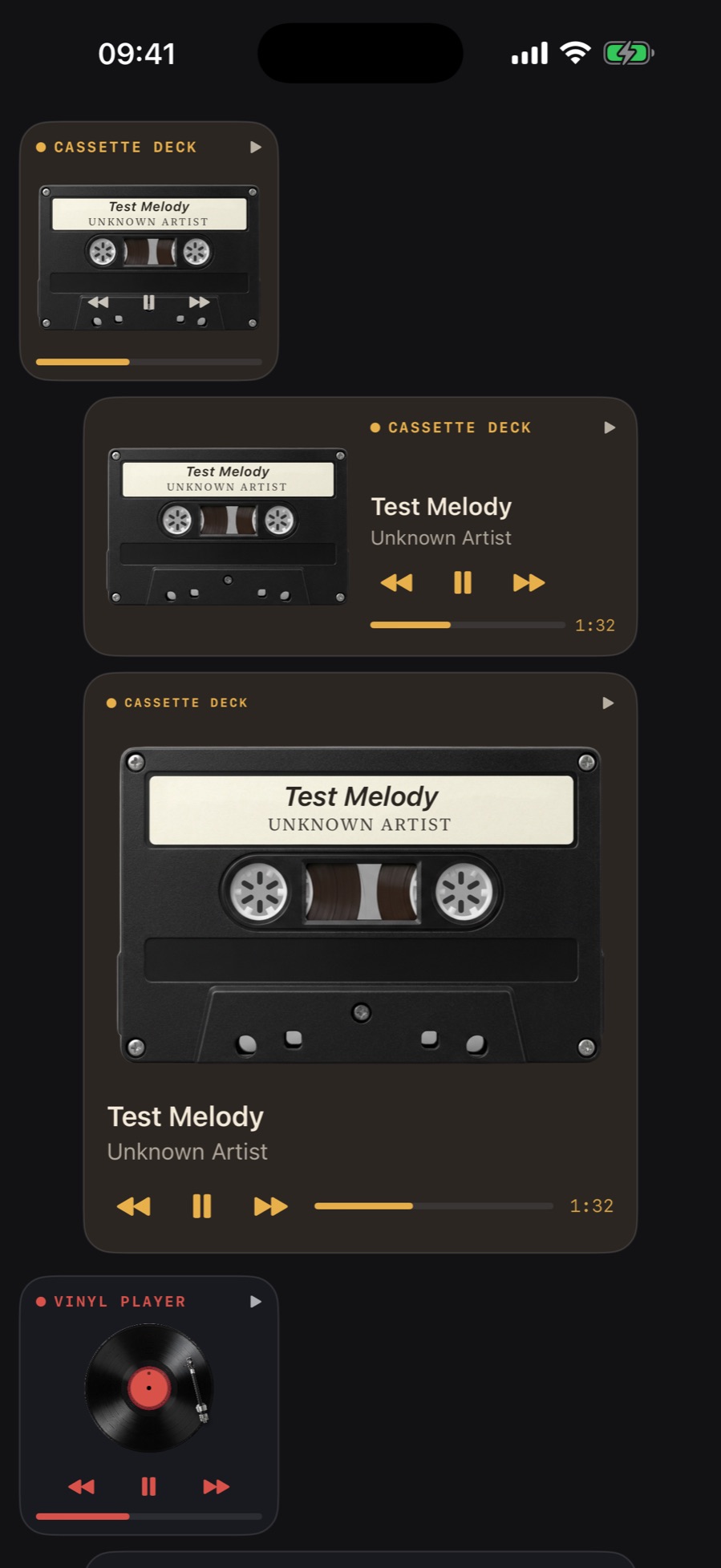
Größe und Retro-Player auswählen
Das kleine Widget passt zwischen Ihre alltäglichen Apps. Die mittlere Größe bietet mehr Platz in der Breite; das große Widget stellt den Player in den Mittelpunkt. Prüfen Sie die Anzeige mit einem langen Titel aus Ihrer Bibliothek, bevor Sie die übrigen Symbole anordnen.
Das Widget übernimmt den aktiven Player in MP95. Wählen Sie in der App die Kassette, den Plattenspieler oder einen anderen verfügbaren Player. Zur Kassette passt ein dunkler Hintergrund; das Click Wheel kommt vor einem schlichten hellen Hintergrund gut zur Geltung. Weitere Ideen finden Sie im Ratgeber zum Retro-Home-Bildschirm.
Wiedergabesteuerung und ihre Grenzen
Ab iOS 17 funktionieren Wiedergabe/Pause, vorheriger und nächster Titel direkt im Widget. Beim Click Wheel liegen diese Aktionen links, rechts und unten auf dem Rad. Menü und Mitte öffnen die App. Ältere iOS-Versionen verwenden Verknüpfungen zur App statt interaktiver Tasten.
Öffnen Sie MP95, um Alben auszuwählen, die Wiedergabeliste zu ändern oder den Klang einzustellen. Das abgebildete Laufwerk im Widget bleibt stehen; Fortschritt und verstrichene Zeit zeigen den Wiedergabestatus. Die Animationen von Schallplatten, Spulen und Visualisierungen gibt es in der vollständigen App.
Fehlendes Widget oder veralteter Titel?
Öffnen Sie MP95 nach der Installation, starten Sie einen Titel und prüfen Sie die Widget-Galerie erneut. Zeigt das Widget einen alten Titel, kontrollieren Sie zunächst die Wiedergabe in der App. Bei Bedarf können Sie das Widget entfernen und neu hinzufügen. iOS steuert die Aktualisierung; daher kann die Anzeige der App etwas hinterherhinken.
Öffnen die Tasten nur die App, prüfen Sie die iOS-Version: Interaktive Widget-Steuerung setzt iOS 17 oder neuer voraus. Laden und importieren Sie Ihre Dateien vor dem Trennen der Internetverbindung. Dateien, die nur in der Cloud liegen, müssen zunächst heruntergeladen werden.
Häufig gestellte Fragen
Können MP95-Widgets Spotify steuern?
Nein. Sie steuern den MP95-Player und seine importierte Musikbibliothek.
Kann ich ein Musik-Widget ohne Internet verwenden?
Ja, mit importierter und lokal in MP95 gespeicherter Musik. Laden Sie zunächst nur Cloud-Dateien herunter.
Welche iOS-Version unterstützt Widget-Wiedergabeschaltflächen?
Für interaktive MP95-Widget-Steuerelemente ist iOS 17 oder höher erforderlich.