Escolha um widget para suas músicas
Um widget de música é uma extensão de um player. MP95 reproduz arquivos importados, incluindo MP3, AAC, ALAC e FLAC. Seu widget reflete a reprodução em MP95; ele não atua como um controle remoto universal para o Spotify ou outro aplicativo. Comece com nosso guia de importação de músicas se seus álbuns ainda estiverem em um computador.
Como adicionar um widget no iPhone
- Instale o MP95, abra-o e reproduza uma faixa importada.
- Toque e segure uma área vazia da tela inicial até a edição começar.
- Toque em Editar e em Adicionar widget. Em versões mais antigas do iOS, use o botão de adição.
- Pesquise MP95 e selecione o widget Reproduzindo Agora.
- Escolha pequeno, médio ou grande, toque em Adicionar widget e finalize a edição.
A Apple explica as etapas do sistema em seu guia de widgets da tela inicial. Os nomes dos botões dependem da sua versão do iOS.
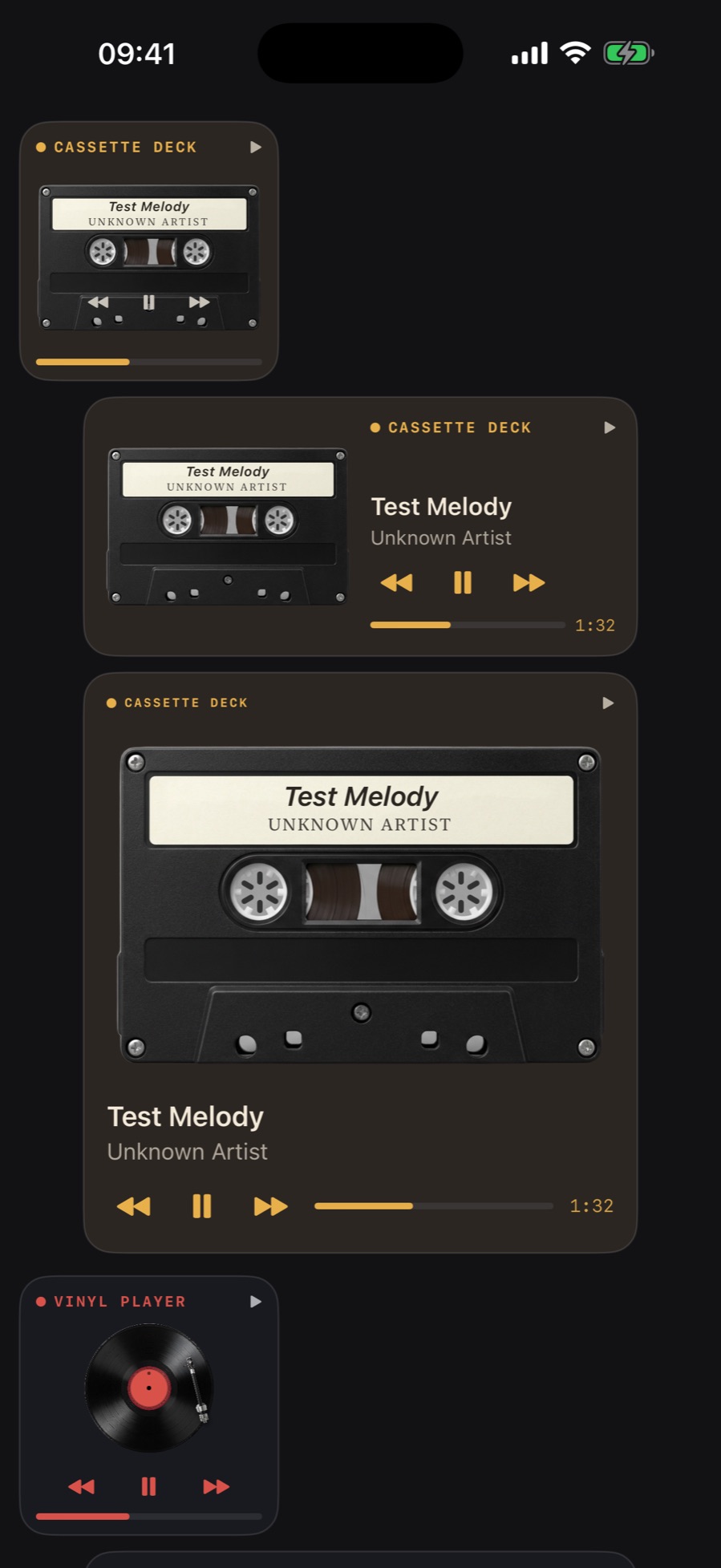
Escolha o tamanho e o player
Pequeno cabe ao lado de aplicativos do dia a dia. Médio dá ao player mais espaço horizontal. Grande torna a máquina o centro da página. Experimente um título de faixa longo da sua própria biblioteca antes de organizar o restante dos ícones.
O widget segue a máquina ativa no MP95. Selecione o toca-fitas, toca-discos ou outro player disponível no aplicativo para alterar sua aparência. Um papel de parede escuro funciona bem com o cassete; um fundo claro simples dá espaço para a click wheel se destacar. Nosso guia da tela inicial retrô tem mais ideias de layout.
Controles e limitações
No iOS 17 e posterior, reproduzir/pausar, anterior e próximo funcionam diretamente no widget. O layout click-wheel usa as zonas esquerda, direita e inferior para essas ações; menu e o centro abrem o aplicativo. Os sistemas anteriores usavam links para o aplicativo em vez de botões interativos.
Abra o player completo para navegar pelos álbuns, alterar a fila ou ajustar o som. O mecanismo ilustrado do widget permanece imóvel; o progresso e o tempo decorrido fornecem as informações de reprodução. Ele não reproduz os registros giratórios, rolos ou visualizadores completos do aplicativo.
O widget sumiu ou mostra uma faixa antiga?
Inicie o MP95 após instalá-lo, inicie uma faixa e verifique novamente a galeria de widgets. Se a tela parecer obsoleta, abra o aplicativo e confirme se a faixa pretendida está sendo reproduzida. Você pode remover o widget e adicioná-lo novamente, se necessário. O iOS gerencia as atualizações, portanto, o instantâneo da tela inicial pode ficar atrás do aplicativo.
Verifique sua versão do iOS se os botões abrirem o aplicativo: os controles interativos exigem iOS 17 ou posterior. Para ouvir offline, baixe e importe seus arquivos antes de desconectar. Um arquivo somente na nuvem ainda precisa de uma conexão com a Internet para ser baixado.
Perguntas frequentes
Os widgets MP95 podem controlar o Spotify?
Não. Eles controlam o player MP95 e sua biblioteca de música importada.
Posso usar um widget de música sem internet?
Sim, com músicas importadas e armazenadas localmente em MP95. Baixe primeiro os arquivos somente na nuvem.
Qual versão do iOS oferece suporte a botões de reprodução de widget?
Os controles interativos do widget MP95 requerem iOS 17 ou posterior.