Choisir un widget pour sa musique
Un widget musical complète un lecteur. MP95 lit les fichiers importés, notamment MP3, AAC, ALAC et FLAC. Son widget reflète la lecture dans MP95 ; il ne télécommande pas Spotify ni les autres applications. Si vos albums sont encore sur ordinateur, commencez par notre guide d’importation.
Ajouter un widget sur iPhone
- Installez MP95, ouvrez-le et lisez une piste importée.
- Touchez et maintenez une zone vide de l'écran d'accueil jusqu'à ce que l'édition commence.
- Appuyez sur Modifier, puis sur Ajouter un widget. Sur les anciennes versions d'iOS, utilisez le bouton plus.
- Recherchez MP95 et sélectionnez son widget Now Playing.
- Choisissez petit, moyen ou grand, appuyez sur Ajouter un widget et terminez l'édition.
Apple explique les étapes du système dans son guide des widgets de l'écran d'accueil. Les noms des boutons dépendent de votre version iOS.
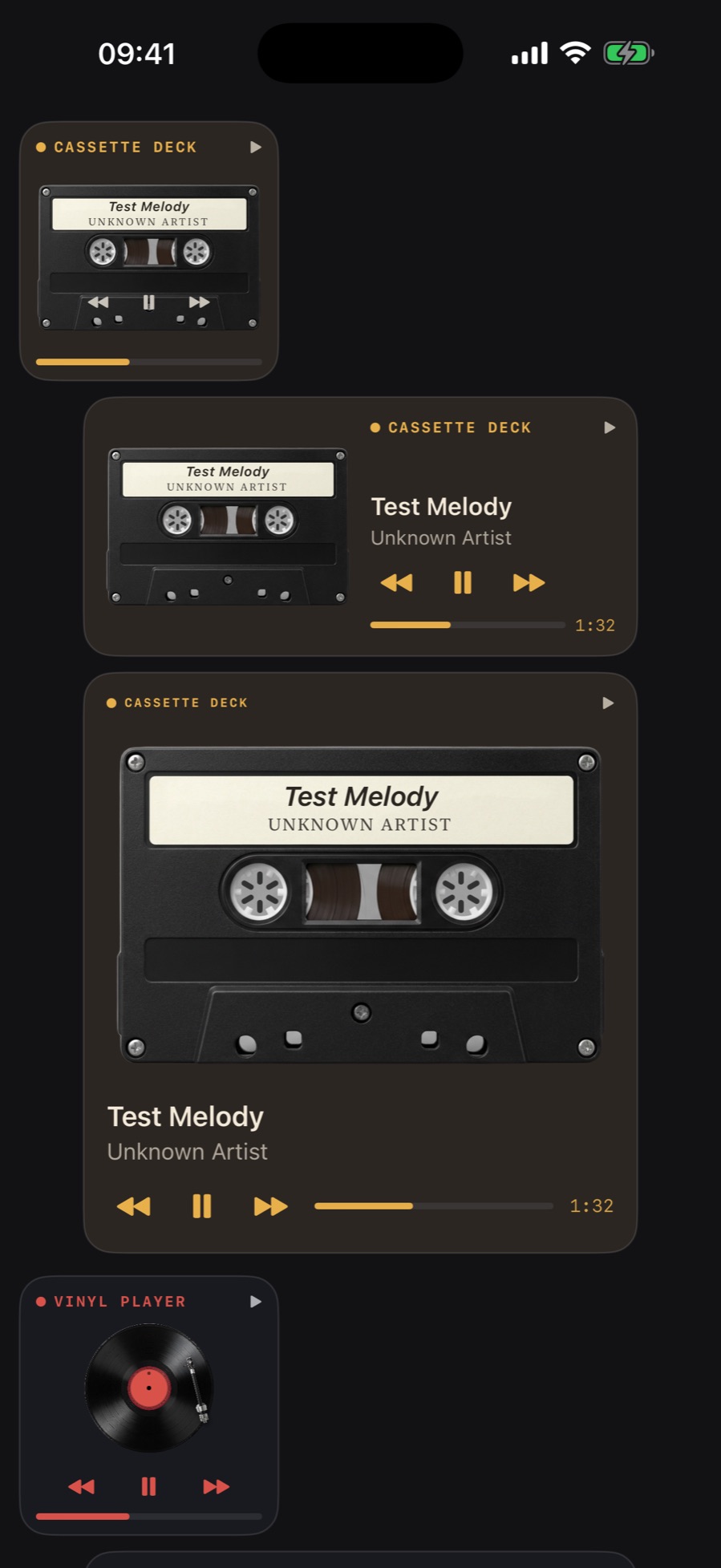
Choisir la taille et le lecteur
Le petit format se place près de vos applications habituelles. Le format moyen offre davantage de largeur au lecteur. Le grand format en fait le centre de la page. Essayez un titre long de votre bibliothèque avant de disposer les autres icônes.
Le widget suit la machine active dans MP95. Sélectionnez la platine cassette, le tourne-disque ou un autre lecteur disponible dans l'application pour modifier son apparence. Un papier peint foncé fonctionne bien avec la cassette ; un simple fond clair donne à la molette cliquable un espace pour se démarquer. Notre guide de l'écran d'accueil rétro propose davantage d'idées de mise en page.
Commandes et limites
Sur iOS 17 et versions ultérieures, la lecture/pause, le précédent et le suivant fonctionnent directement dans le widget. La disposition de la molette cliquable utilise les zones gauche, droite et inférieure pour ces actions ; le menu et le centre ouvrent l'application. Les systèmes antérieurs utilisaient des liens vers l’application au lieu de boutons interactifs.
Ouvrez l’application pour parcourir les albums, modifier la file de lecture ou régler le son. Le mécanisme dessiné dans le widget reste immobile ; la progression et le temps écoulé indiquent l’avancement. Les disques, bobines et visualiseurs animés restent dans l’application complète.
Widget absent ou ancien titre affiché ?
Lancez MP95 après l'avoir installé, démarrez une piste et vérifiez à nouveau la galerie de widgets. Si l'affichage semble obsolète, ouvrez l'application et confirmez que la piste souhaitée est en cours de lecture. Vous pouvez supprimer le widget et l'ajouter à nouveau si nécessaire. iOS gère les actualisations, de sorte que l'instantané de l'écran d'accueil peut être en retard par rapport à l'application.
Vérifiez votre version iOS si les boutons ouvrent l'application : les commandes interactives nécessitent iOS 17 ou une version ultérieure. Pour une écoute hors ligne, téléchargez et importez vos fichiers avant de vous déconnecter. Un fichier uniquement cloud nécessite toujours une connexion Internet pour être téléchargé.
Questions fréquentes
Les widgets MP95 peuvent-ils contrôler Spotify ?
Non, ils contrôlent le lecteur MP95 et sa bibliothèque musicale importée.
Puis-je utiliser un widget musical sans Internet ?
Oui, avec de la musique importée et stockée localement en MP95. Téléchargez d'abord les fichiers cloud uniquement.
Quelle version iOS prend en charge les boutons de lecture des widgets ?
Les commandes interactives du widget MP95 nécessitent iOS 17 ou une version ultérieure.