Para escuchar tu propia música en un iPhone, coloca el audio en algún lugar al que el teléfono pueda acceder y luego agrégalo a un reproductor. Elige un flujo de trabajo de carpetas para una colección de álbumes o comparta archivos individuales. Esta guía cubre archivos de audio locales, no extrae las descargas protegidas de un servicio de transmisión.
1. iCloud Drive: necesita espacio en iCloud
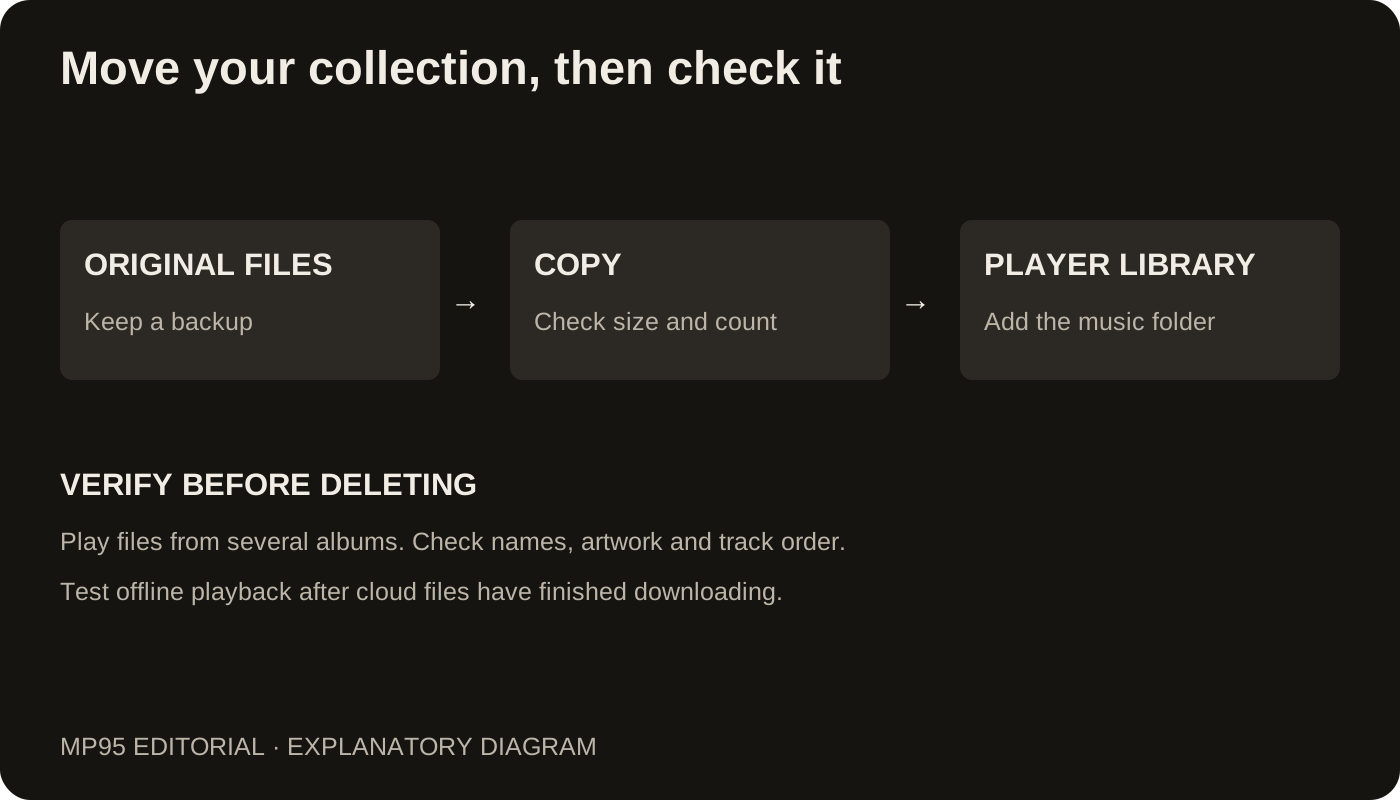
Copia la carpeta del álbum a iCloud Drive en su computadora. Abre Archivos en el iPhone y deja que se descarguen los archivos de audio reales. Cuando esté disponible, utiliza Mantener descargado. Añade la carpeta de la biblioteca MP95 y consulta más de una canción.
Un icono de nube o un nombre de archivo visible no es prueba de que toda la grabación esté almacenada localmente. Prueba la reproducción con Wi-Fi y datos móviles desconectados antes de un viaje.
2. Cable y Finder para colecciones grandes
- Conecta el iPhone a una Mac. Aparece en la barra lateral del Finder.
- Ábrelo, ve a la pestaña Archivos y busca MP95.
- Arrastra sus carpetas. Se copian a la velocidad del cable.
- En MP95, la carpeta de la aplicación ya está en la biblioteca. Tire para actualizar si no muestra los nuevos álbumes.
En Windows, existe la misma pestaña en la aplicación Dispositivos Apple.
3. AirDrop para pocos álbumes
Selecciona los archivos en Mac, compártalos con AirDrop, elige el teléfono y, cuando se le pregunte en qué aplicación abrirlos, elige MP95. Llegan a la carpeta de la aplicación.
4. Unidad USB
Conecta una unidad USB-C al teléfono. Aparece en la aplicación Archivos como una ubicación. Añade la carpeta de la unidad directamente en MP95 (se reproduce desde la unidad mientras está conectada) o copie la carpeta en En mi iPhone en Archivos y agréguela.
Canciones compradas en Música
Usa Importar desde música para elementos compatibles y accesibles en la biblioteca de música del dispositivo. En la implementación de iOS inspeccionada, MP95 primero intenta abrir un elemento directamente; si eso falla, puede exportar una copia M4A local. Se pueden omitir los elementos protegidos o inaccesibles. No supongas que cada importación es una copia sin pérdidas o que cada elemento es editable.
MP95 no extrae las descargas de suscripción de Apple Music. Otras aplicaciones pueden ofrecer integraciones de servicios autorizadas: Apple's MusicKit es un ejemplo. Esto es diferente a obtener archivos de audio sin restricciones.
Formatos
MP3, FLAC, ALAC, AAC (M4A), WAV, AIFF y CAF. Una fuente sin pérdidas no garantiza una ruta de salida sin procesar. La carátula del álbum incrustada en los archivos, o una imagen de portada en la carpeta, se recoge automáticamente. Consulta cómo reproducir FLAC en iPhone.
Para el siguiente paso, consulta cómo reproducir música que ya está en Archivos, usar una unidad de música USB o crear una lista de reproducción sin conexión. ¿Se muda desde otro teléfono? Sigue la guía de música de Android a iPhone.
Cómo quitar una carpeta
Biblioteca → Carpetas → desliza la carpeta. Solo salen de la biblioteca las pistas de esa carpeta; las listas y los favoritos del resto se conservan.
Preguntas frecuentes
¿Cómo pongo archivos MP3 en mi iPhone sin iTunes?
Colóquelos en iCloud Drive, arrástrelos con un cable en Finder, colóquelos por AirDrop o use una unidad USB, luego añade la carpeta en un reproductor como MP95.
¿Puedo reproducir música desde una unidad USB en iPhone?
Sí. Conecta la unidad y añade su carpeta en MP95. Se reproduce mientras la unidad está conectada.
¿Necesito convertir archivos primero?
No. MP95 reproduce MP3, FLAC, ALAC, AAC, WAV, AIFF y CAF tal como están.