手持ちの音楽に合うウィジェットを選ぶ
音楽ウィジェットは、音楽プレーヤーの機能の一部です。MP95は取り込んだMP3、AAC、ALAC、FLACなどのファイルを再生し、ウィジェットにその状態を表示します。Spotifyや他のアプリを操作するためのリモコンではありません。アルバムがまだパソコンにある場合は、音楽の取り込みガイドから始めましょう。
iPhoneに音楽ウィジェットを追加する方法
- MP95 をインストールして開き、インポートしたトラックを再生します。
- 編集が開始されるまで、ホーム画面の空き領域をタッチしたままにします。
- 「編集」をタップし、「ウィジェットを追加」をタップします。古い iOS バージョンでは、プラス ボタンを使用します。
- MP95 を検索し、その Now Playing ウィジェットを選択します。
- 小、中、大を選択し、「ウィジェットを追加」をタップして編集を終了します。
OS側の操作はAppleのホーム画面ウィジェットのガイドでも確認できます。ボタンの名称はiOSのバージョンによって異なります。
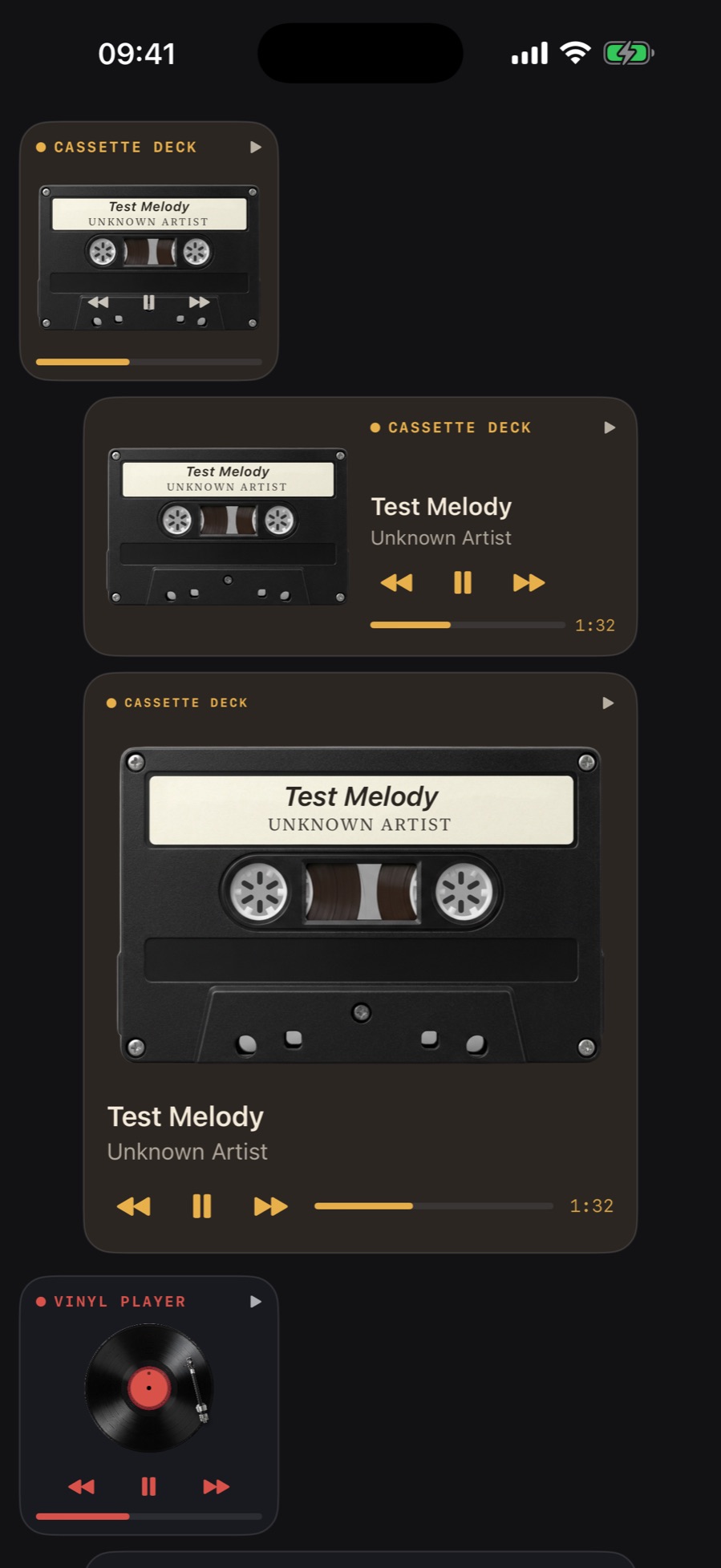
サイズとレトロプレーヤーを選ぶ
小サイズは普段使うアプリの横に収まり、中サイズは横方向に余裕があります。大サイズならプレーヤーを画面の主役にできます。他のアイコンを配置する前に、ライブラリから曲名の長い曲を選び、表示を確かめてみてください。
ウィジェットは、MP95で使用中のプレーヤーに合わせて変化します。アプリ内でカセット、レコード、その他の利用できるプレーヤーを選んでください。カセットには暗めの壁紙、クリックホイールにはシンプルで明るい背景がよく合います。レトロなホーム画面のガイドでは、配置のアイデアも紹介しています。
再生操作とウィジェットの制限
iOS 17以降では、再生・一時停止、前の曲、次の曲をウィジェットから直接操作できます。クリックホイールでは左・右・下の部分がそれぞれの操作に対応し、メニューと中央部分はアプリを開きます。それ以前のiOSでは、直接操作するボタンではなく、アプリへのリンクを使用します。
アルバムを探す、再生キューを変更する、音を調整するときは、MP95のアプリを開いてください。ウィジェットのレコードやリールは静止したままで、再生位置と経過時間で状態を示します。回転するレコードやリール、ビジュアライザーのアニメーションはアプリ内で楽しめます。
ウィジェットが見つからない・古い曲名が表示される場合
インストール後にMP95を起動し、曲を再生してからウィジェットの一覧を再確認してください。古い曲名が表示される場合は、まずアプリで目的の曲が再生されているか確認します。必要ならウィジェットを削除して追加し直してください。更新はiOSが管理するため、ホーム画面の表示がアプリより遅れる場合があります。
ボタンを押すとアプリが開く場合は、iOSのバージョンを確認してください。ウィジェットからの直接操作にはiOS 17以降が必要です。オフラインで聴く前に、音楽ファイルをダウンロードして取り込みましょう。クラウド上にしかないファイルは、ダウンロード時にインターネット接続が必要です。
よくある質問
MP95 ウィジェットは Spotify を制御できますか?
いいえ、彼らは MP95 プレーヤーとそのインポートされた音楽ライブラリを制御します。
インターネットなしで音楽ウィジェットを使用できますか?
はい、音楽を MP95 にインポートしてローカルに保存できます。まずクラウド専用ファイルをダウンロードします。
ウィジェットの再生ボタンをサポートしている iOS のバージョンはどれですか?
インタラクティブ MP95 ウィジェット コントロールには iOS 17 以降が必要です。