Localiza los archivos de audio
Un archivo iTunes Library.itl no es un álbum. Es una base de datos utilizada por iTunes. Copiarlo a un iPhone no le da a MP95 las grabaciones a las que se refiere. Empieza con el audio real: MP3, AAC, ALAC u otros archivos compatibles.
En iTunes para Windows, abre Editar > Preferencias > Avanzado para ver la ubicación de la carpeta multimedia. Si la música está repartida entre varias unidades, Archivo > Biblioteca > Organizar biblioteca > Consolidar archivos copia los archivos multimedia a la carpeta de iTunes y conserva los originales. Son los menús de iTunes para Windows que describe la guía de migración de Apple; los de la aplicación Música en los Mac actuales son distintos.
Guarda una copia antes de organizar
Guarda una copia de la antigua carpeta de la biblioteca y de los archivos de audio. Abre varias grabaciones directamente desde esa copia: un álbum comprado, uno extraído de CD y algún archivo de una unidad externa. La biblioteca puede contener referencias a archivos que están en otro lugar o que ya no existen.
No borres duplicados durante la migración. Dos títulos parecidos pueden corresponder a distintas masterizaciones, versiones en directo o copias de sustitución. Comprueba primero que las grabaciones que te importan están presentes y se reproducen.
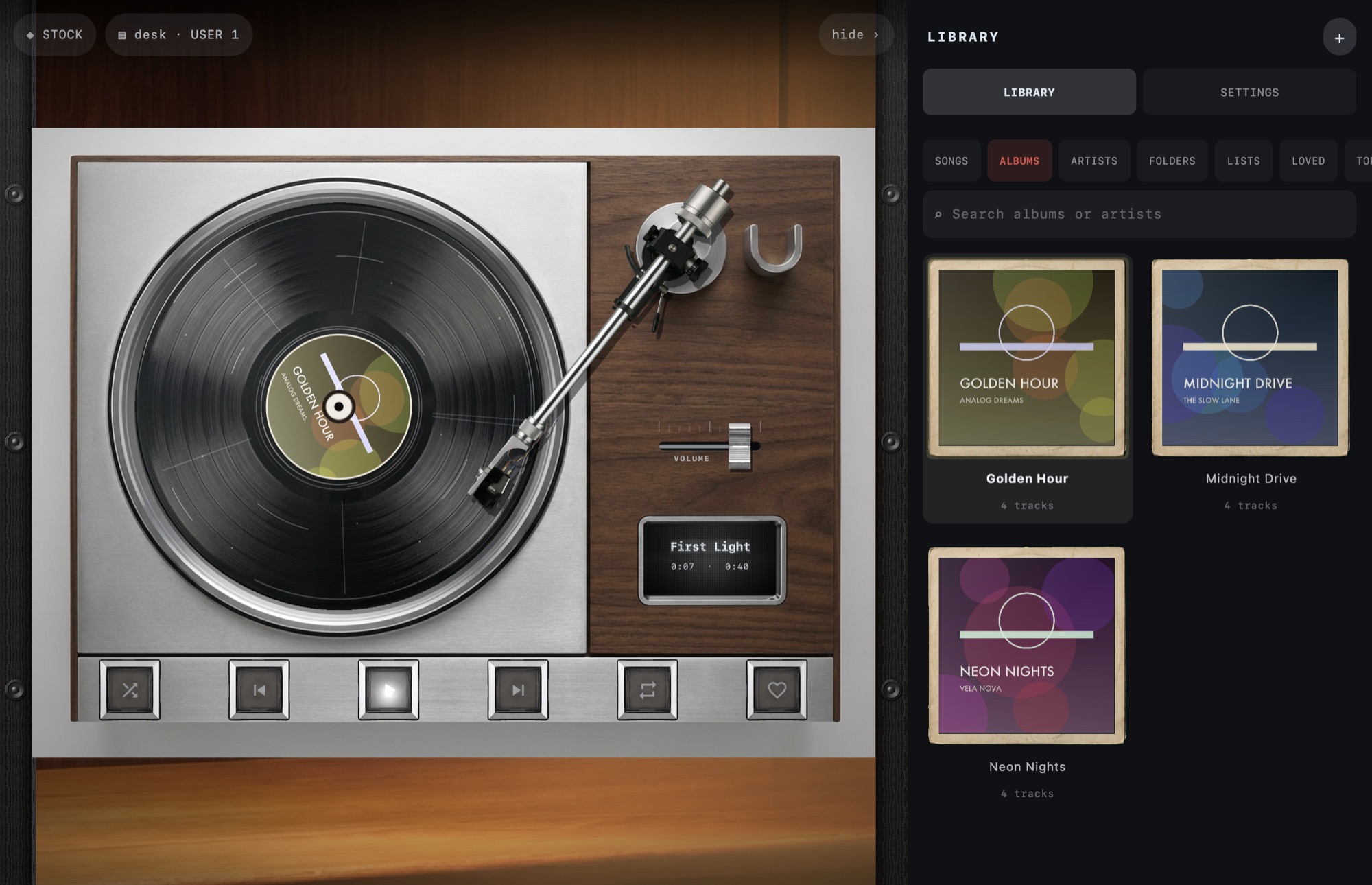
Transfiere primero un álbum
- Copia una carpeta de álbum pequeña con archivos de audio sin protección anticopia.
- Transfiérelo al iPhone usando la guía de importación de archivos de música.
- Añade la carpeta a MP95 y reproduce la primera y la última pista.
- Comprueba el artista, el álbum, el orden de las pistas y la portada antes de copiar el resto.
Copiar un archivo no elimina la protección contra copia. Una compra antigua protegida o una descarga de suscripción a Apple Music no equivale a un archivo AAC sin restricciones. Mantén esos casos separados en lugar de cambiar el nombre de las extensiones o convertir toda la colección innecesariamente.
Qué información acompaña a los archivos
Las etiquetas y las portadas incrustadas forman parte del archivo de audio. Las valoraciones, los contadores de reproducción, las reglas de las listas inteligentes y las portadas guardadas solo en la base de datos de iTunes son información distinta. No des por hecho que MP95 la importa desde el archivo .itl.
Antes de retirar el ordenador, guarda una lista legible de los temas de tus listas importantes. Copiar la carpeta de un álbum no conserva su pertenencia a esas listas. Recrea una pequeña selección de favoritos en MP95 con las instrucciones para listas sin conexión y comprueba que cada entrada abre la grabación correcta.
Prueba la reproducción sin conexión
Transfiere lotes fáciles de revisar. Cuenta los archivos, pero prueba también pistas largas, títulos en otros idiomas y álbumes de varios discos. Si el orden es incorrecto, corrige las etiquetas en una copia de trabajo antes de renombrarlo todo al azar.
Por último, desconecta la red y reproduce varios álbumes en el iPhone. Conserva después la copia del ordenador. El teléfono es una copia para escuchar: perderlo no debería significar perder la colección.