Die eigentlichen Audiodateien finden
Eine iTunes Library.itl-Datei ist kein Album. Es handelt sich um eine von iTunes verwendete Datenbank. Beim Kopieren auf ein iPhone erhält MP95 nicht die Aufnahmen, auf die es sich bezieht. Beginnen Sie mit dem eigentlichen Audio: MP3, AAC, ALAC oder andere unterstützte Dateien.
Aktivieren Sie in iTunes unter Windows „Bearbeiten“ > „Einstellungen“ > „Erweitert“ für den Speicherort des Medienordners. Wenn Musik über mehrere Laufwerke verteilt ist, kopiert „Datei“ > „Bibliothek“ > „Bibliothek organisieren“ > „Dateien konsolidieren“ die Bibliotheksmedien in den iTunes-Ordner. Die Originale bleiben bestehen. Dies sind die Windows-iTunes-Menüs, die im Apple-Leitfaden zur Bibliotheksmigration beschrieben werden. Die aktuellen Mac-Musikmenüs unterscheiden sich.
Vor dem Aufräumen ein Backup anlegen
Bewahren Sie eine separate Kopie des alten Bibliotheksordners und seiner Medien auf. Öffnen Sie mehrere Aufnahmen direkt aus diesem Backup. Fügen Sie ein gekauftes Album, einen CD-Rip und etwas hinzu, das auf einem externen Laufwerk gespeichert ist: Eine Bibliothek kann Einträge enthalten, deren Dateien sich an anderer Stelle befinden oder fehlen.
Löschen Sie während der Migration keine Duplikate. Ähnliche Titel können unterschiedliche Master, Live-Versionen oder Ersatzkopien sein. Stellen Sie zunächst sicher, dass die Aufnahmen, die Sie interessieren, vorhanden und abspielbar sind.
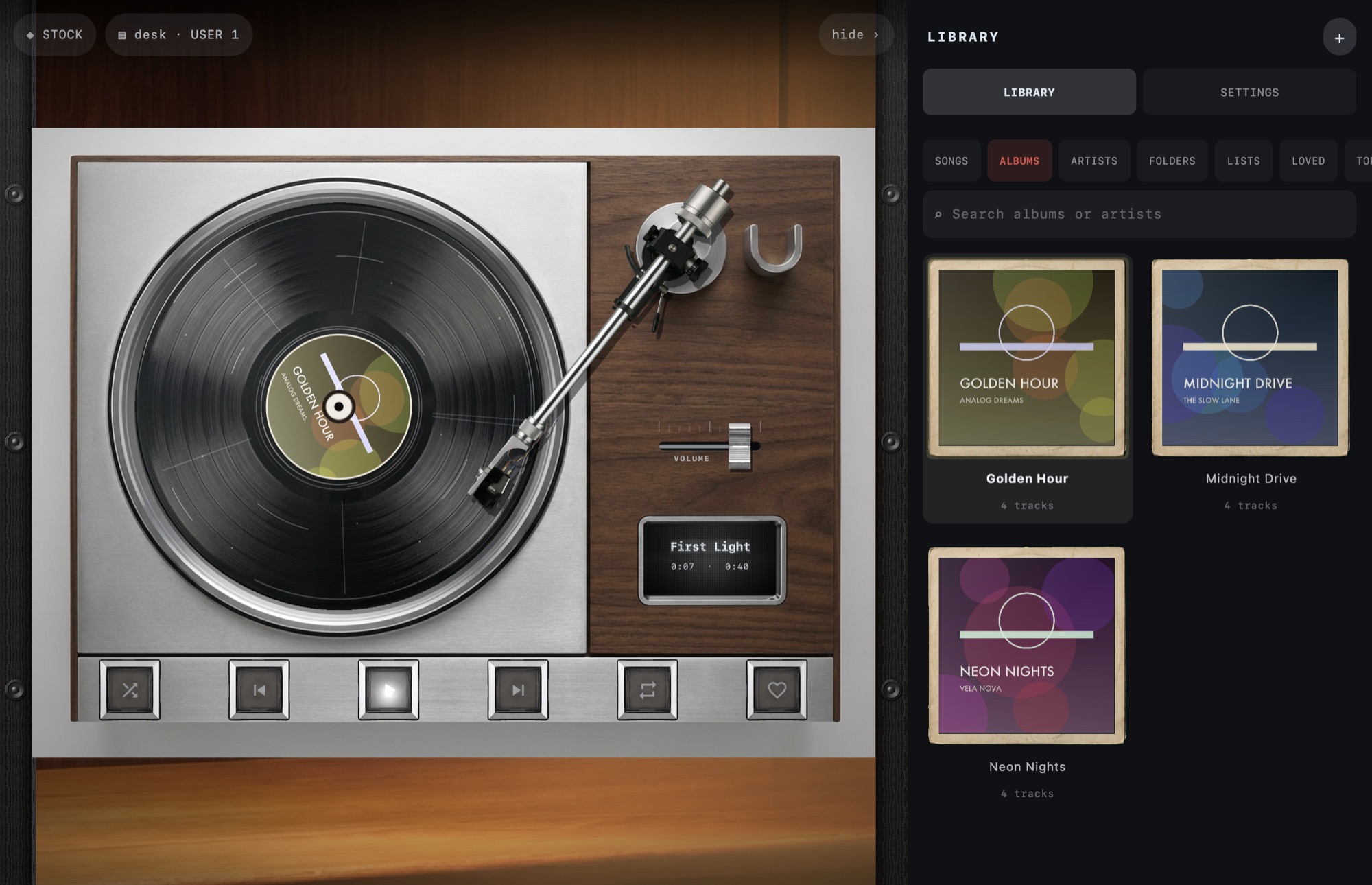
Zunächst ein typisches Album übertragen
- Kopieren Sie einen kleinen Albumordner mit gewöhnlichen, ungeschützten Audiodateien.
- Übertragen Sie den Ordner mit der Anleitung zum Importieren von Musikdateien auf das iPhone.
- Fügen Sie den Ordner zu MP95 hinzu und spielen Sie dessen ersten und letzten Titel ab.
- Überprüfen Sie Interpret, Album, Titelreihenfolge und Cover, bevor Sie den Rest kopieren.
Durch das Kopieren einer Datei wird der Kopierschutz nicht entfernt. Ein alter geschützter Kauf oder ein Apple Music-Abonnement-Download ist nicht gleichbedeutend mit einer uneingeschränkten AAC-Datei. Halten Sie diese Fälle getrennt, anstatt Erweiterungen umzubenennen oder die gesamte Sammlung unnötig zu konvertieren.
Welche Zusatzinformationen sollen mit?
Eingebettete Tags und Grafiken gehören zur Audiodatei. Eine andere Sache sind Bewertungen, Spielanzahlen, Smart-Playlist-Regeln und Kunstwerke, die nur in der alten Bibliotheksdatenbank gespeichert werden. Gehen Sie nicht davon aus, dass MP95 sie aus der .itl-Datei importiert.
Bevor Sie den Computer außer Betrieb nehmen, bewahren Sie eine lesbare Aufzeichnung wichtiger Wiedergabelisten auf. Durch das Kopieren eines Albumordners allein wird die Playlist-Mitgliedschaft nicht übertragen. Erstellen Sie mithilfe der Offline-Wiedergabelistenanweisungen eine kleine Favoritenliste in MP95 neu und überprüfen Sie dann, ob jeder Eintrag die richtige Aufnahme erreicht.
Zum Schluss offline probehören
Übertragen Sie in Chargen, die Sie überprüfen können. Eine Zählung kopierter Dateien ist nützlich, aber auch lange Sample-Titel, nicht-englische Titel und Alben mit mehr als einer Disc. Wenn die Albumreihenfolge falsch aussieht, korrigieren Sie die Tags in einer Arbeitskopie, anstatt alles wahllos umzubenennen.
Trennen Sie abschließend die Verbindung zum Netzwerk und spielen Sie mehrere Alben auf dem iPhone ab. Bewahren Sie das Computer-Backup nach dieser Überprüfung auf. Das Telefon ist eine Abhörkopie; Der Verlust sollte nicht bedeuten, dass die Sammlung verloren geht.