ライブラリ情報だけでなく音声ファイルを探す
iTunes Library.itl ファイルはアルバムではありません。 iTunesで使用されるデータベースです。 iPhone にコピーしても、MP95 が参照する録音は提供されません。実際のオーディオから始めます: MP3、AAC、ALAC、またはその他のサポートされているファイル。
Windows 上の iTunes で、メディア フォルダーの場所については、[編集] > [環境設定] > [詳細設定] を確認します。音楽が複数のドライブに分散している場合は、[ファイル] > [ライブラリ] > [ライブラリの整理] > [ファイルの統合] を選択すると、ライブラリ メディアが iTunes フォルダにコピーされます。オリジナルはそのまま残ります。これらは、Apple のライブラリ移行ガイドで説明されている Windows iTunes メニューです。現在の Mac のミュージック メニューは異なります。
整理する前にバックアップを作る
古いライブラリ フォルダーとそのメディアの両方のコピーを別に保管してください。そのバックアップから直接いくつかの録画を開きます。購入したアルバム、CD リッピング、および外部ドライブに保存されているものを含めます。ライブラリには、ファイルが他の場所にある、または見つからないエントリが含まれる場合があります。
移行中に重複を削除しないでください。類似したタイトルでも、マスター、ライブ バージョン、または代替コピーが異なる場合があります。まず、対象の録音が存在し、再生可能であることを確認します。
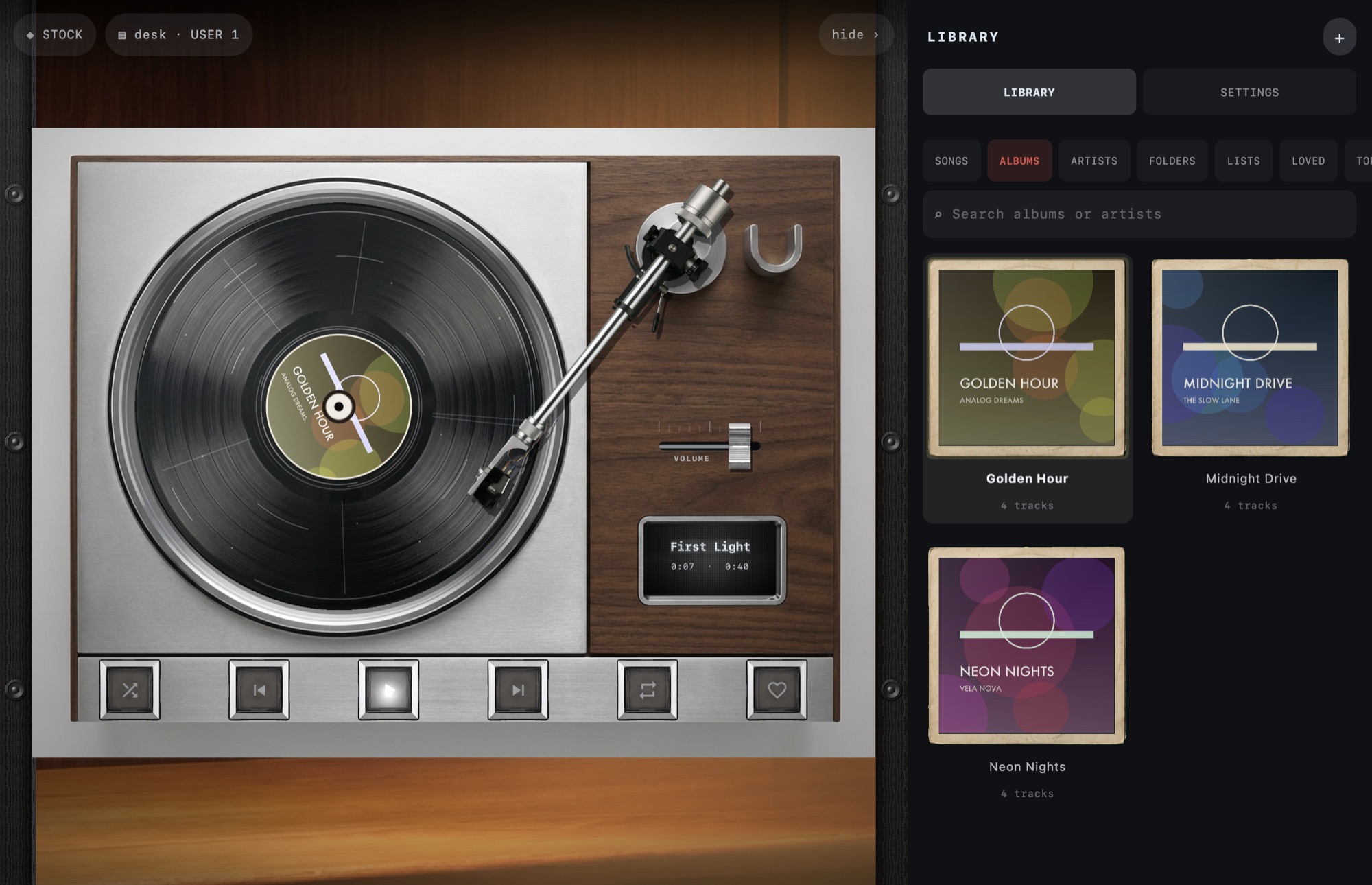
まず代表的なアルバムを1枚移す
- 通常の保護されていないオーディオ ファイルを含む小さなアルバム フォルダーをコピーします。
- 音楽ファイルのインポート ガイドを使用して、iPhone に転送します。
- フォルダーを MP95 に追加し、最初と最後のトラックを再生します。
- 残りをコピーする前に、アーティスト、アルバム、トラック順、アートワークを確認してください。
ファイルをコピーしてもコピー保護は解除されません。古い保護された購入または Apple Music サブスクリプションのダウンロードは、制限のない AAC ファイルと同等ではありません。拡張機能の名前を変更したり、コレクション全体を不必要に変換したりするのではなく、これらのケースを分離してください。
曲と一緒に残したい情報を確認する
埋め込みタグとアートワークはオーディオ ファイルに属します。評価、再生回数、スマート プレイリスト ルール、および古いライブラリ データベースにのみ保存されているアートワークは別の問題です。 MP95 が .itl ファイルからそれらをインポートすると想定しないでください。
コンピュータを廃棄する前に、重要なプレイリストの読み取り可能な記録を保存してください。アルバム フォルダーだけをコピーしても、プレイリスト メンバーシップは移行されません。 オフライン プレイリストの手順を使用して MP95 で小さなお気に入りリストを再構築し、各エントリが適切な録音に達していることを確認します。
最後にオフラインで再生を確認する
検査できるバッチで転送します。コピーされたファイルの数は便利ですが、長いトラック、英語以外のタイトル、複数のディスクを含むアルバムのサンプルも収集できます。アルバムの順序が間違っていると思われる場合は、すべての名前をランダムに変更するのではなく、作業コピーのタグを修正してください。
最後に、ネットワークから切断し、iPhone でいくつかのアルバムを再生します。このチェックの後、コンピュータのバックアップを保管してください。電話はリスニングコピーです。それを失っても、コレクションが失われるわけではありません。