Veritabanını değil, ses dosyalarını bulun
"iTunes Library.itl" dosyası bir albüm değildir; iTunes tarafından kullanılan bir veritabanıdır. Bu dosyayı iPhone'a kopyalamak, MP95'e söz konusu kayıtları sağlamaz. Asıl ses dosyalarıyla (MP3, AAC, ALAC veya desteklenen diğer formatlar) işe başlayın.
Windows'ta iTunes'da, medya klasörünün konumu için Düzenle > Tercihler > Gelişmiş'i kontrol edin. Müzikler farklı sürücülere dağılmışsa, Dosya > Kütüphane > Kütüphaneyi Düzenle > Dosyaları Birleştir seçeneği, kütüphane medyasını iTunes klasörüne kopyalar. Orijinaller yerinde kalır. Bunlar, Apple'ın kütüphane taşıma kılavuzu'da açıklanan Windows iTunes menüleridir; mevcut Mac Müzik menüleri farklıdır.
Düzenlemeye başlamadan önce yedek alın
Hem eski kütüphane klasörünün hem de medyasının ayrı bir kopyasını saklayın. Birkaç kaydı doğrudan bu yedekten açın. Satın alınmış bir albüm, bir CD kopyası ve harici bir sürücüde depolanan bir şey ekleyin: bir kütüphane, dosyaları başka yerde olan veya eksik olan girişler içerebilir.
Taşıma sırasında kopyaları silmeyin. Benzer başlıklar farklı master kayıtlar, canlı sürümler veya yedek kopyalar olabilir. Öncelikle önemsediğiniz kayıtların mevcut ve oynatılabilir olduğundan emin olun.
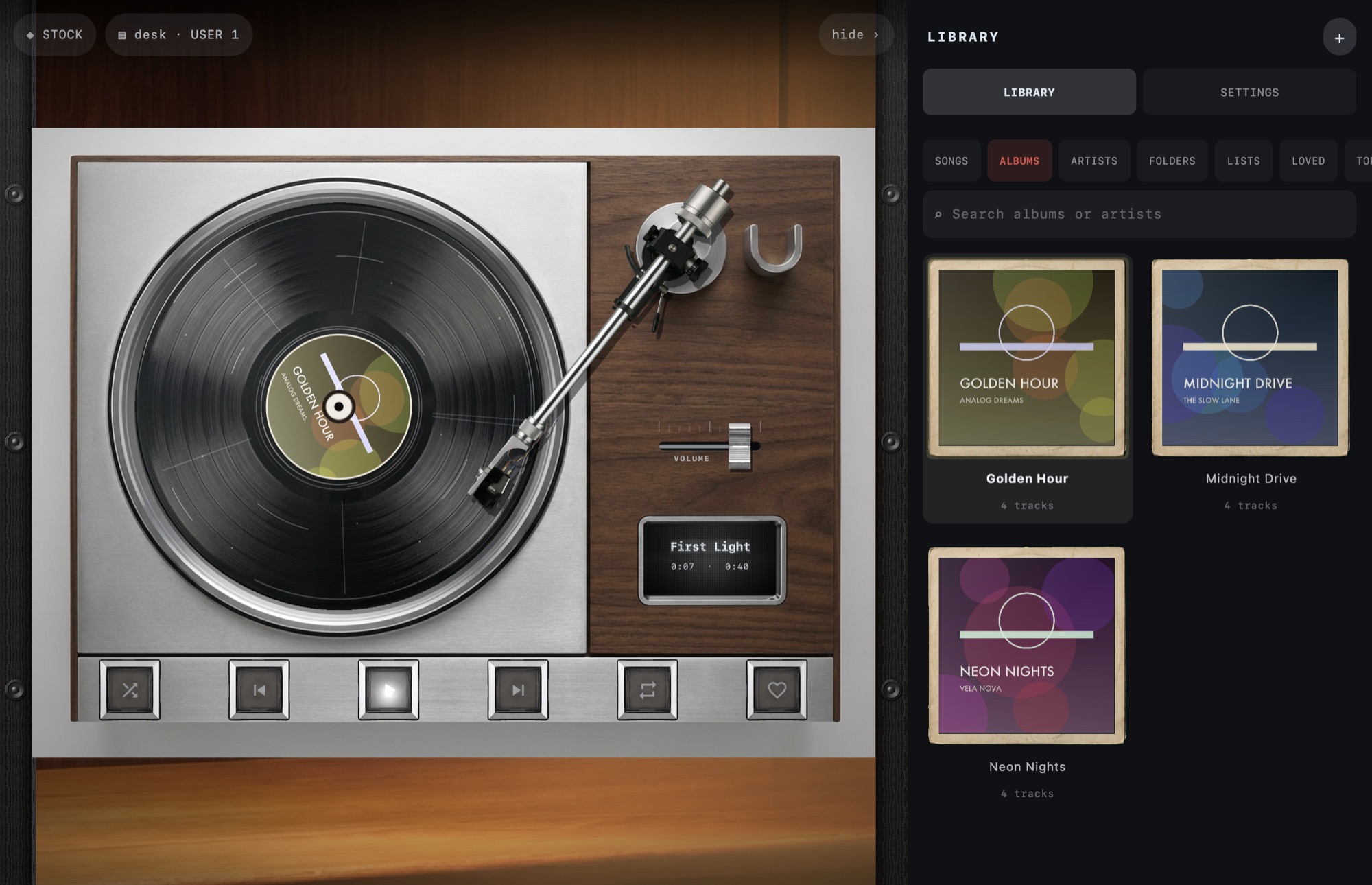
Önce bir albümle deneyin
- Sıradan, korumasız ses dosyaları içeren küçük bir albüm klasörünü kopyalayın.
- müzik dosyası içe aktarma kılavuzunu kullanarak iPhone'a aktarın.
- Klasörü MP95'e ekleyin ve ilk ve son parçalarını çalın.
- Geri kalanını kopyalamadan önce sanatçı, albüm, parça sırası ve kapak resmini kontrol edin.
Bir dosyayı kopyalamak, kopyalama korumasını kaldırmaz. Eski korumalı bir satın alma veya Apple Music aboneliği indirmesi, kısıtlamasız bir AAC dosyasına eşdeğer değildir. Uzantıları yeniden adlandırmak veya tüm koleksiyonu gereksiz yere dönüştürmek yerine, bu durumları ayrı tutun.
Şarkılarla birlikte hangi bilgiler taşınır?
Gömülü etiketler ve kapak resmi ses dosyasına aittir. Derecelendirmeler, oynatma sayıları, akıllı oynatma listesi kuralları ve yalnızca eski kütüphane veritabanında saklanan kapak resmi farklı bir konudur. MP95'in bunları .itl dosyasından içe aktaracağını varsaymayın.
Bilgisayarı kullanımdan kaldırmadan önce, önemli çalma listelerinizin okunabilir bir kaydını saklayın. Yalnızca bir albüm klasörünü kopyalamak, o albümün hangi çalma listelerine dahil olduğu bilgisini taşımaz. MP95'te çevrim dışı çalma listesi talimatlarını izleyerek küçük bir favori listesi oluşturun ve ardından her bir öğenin doğru kayda yönlendirdiğinden emin olun.
Son olarak çevrimdışı dinlemeyi sınayın
Aktarımı, kontrol edebileceğiniz küçük gruplar halinde yapın. Kopyalanan dosya sayısını takip etmek faydalıdır; ancak bunun yanı sıra uzun parçaları, İngilizce dışındaki dillerde başlıkları ve birden fazla diskten oluşan albümleri de örnekleyerek kontrol edin. Eğer albüm sıralaması hatalı görünüyorsa, dosyaları rastgele yeniden adlandırmak yerine, üzerinde çalıştığınız kopyadaki etiketleri (tag) düzeltin.
Son olarak, ağ bağlantısını kesin ve iPhone üzerinde birkaç albüm dinleyin. Bu kontrolden sonra bilgisayarınızdaki yedeklemeyi mutlaka saklayın. Telefonda bulunan müzikler yalnızca dinleme amaçlı bir kopyadır; telefonun kaybolması, tüm koleksiyonunuzu kaybettiğiniz anlamına gelmemelidir.