iPhone'unuzda kendi müziklerinizi dinlemek için ses dosyalarını telefonun erişebileceği bir yere koyun ve ardından bir oynatıcıya ekleyin. Albüm koleksiyonları için klasör tabanlı bir yöntem kullanabilir veya tek tek dosyalar paylaşabilirsiniz. Bu kılavuz yerel ses dosyalarıyla ilgilidir; çevrimiçi müzik servislerinden indirilen korumalı dosyaların ayıklanmasını kapsamaz.
1. iCloud Drive: yeterli alan ayırın
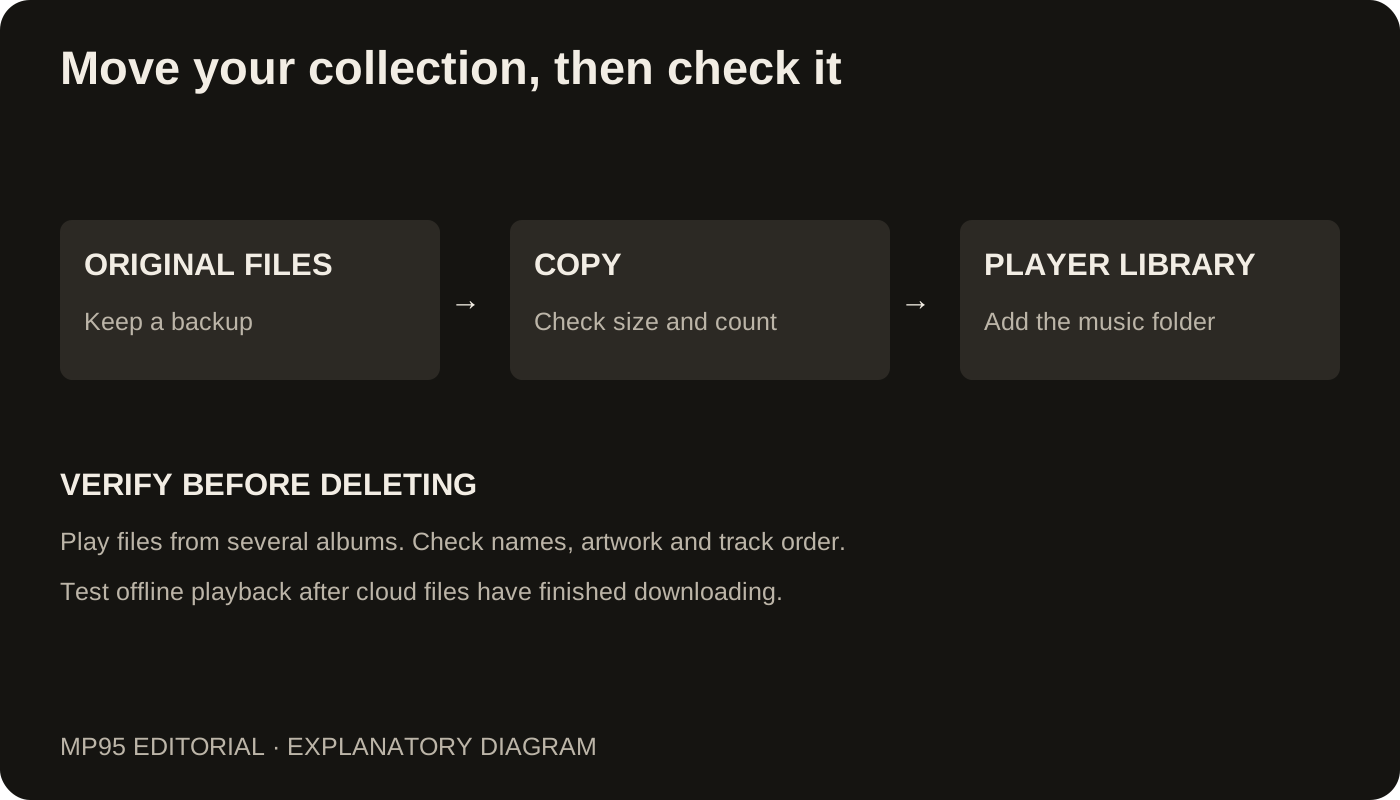
Albüm klasörünü bilgisayarınızdaki iCloud Drive'a kopyalayın. iPhone'da "Dosyalar" (Files) uygulamasını açın ve ses dosyalarının cihazınıza indirilmesini bekleyin. Mümkünse "İndirilenleri Tut" (Keep Downloaded) seçeneğini kullanın. Klasörü MP95 kitaplığına ekleyin ve birden fazla şarkıyı kontrol edin.
Bir bulut simgesinin görünmesi veya dosya adının listelenmesi, kaydın tamamının yerel olarak depolandığı anlamına gelmez. Seyahate çıkmadan önce Wi-Fi ve hücresel veri bağlantısını kapatarak oynatmayı test edin.
2. Büyük arşivler için kablo ve Finder
- iPhone'unuzu bir Mac'e bağlayın. Cihaz, Finder kenar çubuğunda görünecektir.
- Cihazı açın, Dosyalar sekmesine gidin ve MP95 öğesini bulun.
- Klasörlerinizi sürükleyip içine bırakın. Dosyalar, kablo bağlantı hızında kopyalanacaktır.
- MP95 içinde, uygulama klasörü halihazırda kütüphanede bulunur. Yeni albümler görünmüyorsa, sayfayı yenilemek için aşağı doğru çekin.
Windows'ta, aynı sekme Apple Aygıtları (Apple Devices) uygulamasında mevcuttur.
3. Birkaç albüm için AirDrop
Mac üzerindeki dosyaları seçin, AirDrop ile paylaşın, telefonunuzu hedef olarak belirleyin ve dosyaların hangi uygulamada açılacağı sorulduğunda MP95'i seçin. Dosyalar doğrudan uygulama klasörüne aktarılacaktır.
4. USB bellek
Telefona bir USB-C sürücüsü bağlayın. Sürücü, Dosyalar uygulamasında bir konum olarak görünecektir. Sürücüdeki klasörü doğrudan MP95'e ekleyebilir (bağlı olduğu sürece dosyalar sürücü üzerinden çalınır) ya da klasörü Dosyalar uygulamasında "iPhone'umda" (On My iPhone) kısmına kopyalayıp oradan ekleyebilirsiniz.
Müzik uygulamasında satın aldığınız şarkılar
Cihazın müzik kütüphanesinde bulunan, uyumlu ve erişilebilir öğeler için "Müzik'ten İçe Aktar" (Import from Music) özelliğini kullanın. Mevcut iOS uygulamasında MP95, önce öğeyi doğrudan açmayı dener; bu mümkün olmazsa, yerel bir M4A kopyası oluşturabilir. Korumalı veya erişilemeyen öğeler atlanabilir. Her içe aktarma işleminin kayıpsız bir kopya olduğunu veya her öğenin düzenlenebilir olduğunu varsaymayın.
MP95, Apple Music aboneliğiyle indirilen içerikleri dışa aktarmaz. Bazı uygulamalar, yetkili hizmet entegrasyonları sunabilir; Apple MusicKit buna bir örnektir. Ancak bu, ses dosyalarına kısıtlamasız bir şekilde erişmekten farklı bir durumdur.
Biçimler
Desteklenen formatlar: MP3, FLAC, ALAC, AAC (M4A), WAV, AIFF ve CAF. Kaynağın kayıpsız olması, sesin çıkışa kadar hiçbir işleme tabi tutulmadan aktarılacağı anlamına gelmez. Dosyaların içine gömülü albüm görselleri veya klasördeki kapak görseli otomatik olarak algılanır. iPhone'da nasıl FLAC dosyası oynatabileceğinizi öğrenmek için buraya bakın.
Bir sonraki adım için; Dosyalar (Files) uygulamasındaki müzikleri nasıl oynatacağınızı, USB bellekten nasıl müzik dinleyeceğinizi veya nasıl çevrimdışı çalma listesi oluşturacağınızı inceleyin. Başka bir telefondan mı geçiş yapıyorsunuz? Android'den iPhone'a müzik aktarma rehberini takip edin.
Bir klasörü kaldırma
Kitaplık → Klasörler → klasörü kaydırın (swipe). Yalnızca o klasördeki parçalar kitaplıktan kaldırılır; diğer tüm öğelere ait çalma listeleri ve favoriler oldukları yerde kalır.
Sık sorulan sorular
iTunes olmadan iPhone'a MP3 nasıl eklenir?
Dosyaları iCloud Drive'a koyabilir, kabloyla Finder üzerinden kopyalayabilir, AirDrop ile gönderebilir veya USB bellek kullanabilirsiniz. Ardından klasörü MP95 gibi bir çalara ekleyin.
iPhone'da USB bellekten müzik çalabilir miyim?
Evet. Uyumlu belleği bağlayıp klasörünü MP95'e ekleyin. Dosyalar bellek bağlı ve erişilebilir olduğu sürece çalınır.
Önce dosyaları dönüştürmem gerekir mi?
Hayır. MP95, desteklenen MP3, FLAC, ALAC, AAC, WAV, AIFF ve CAF dosyalarını doğrudan okuyabilir.