Para ouvir sua própria música em um iPhone, coloque o áudio em algum lugar que o telefone possa acessar e adicione-o a um player. Escolha um fluxo de trabalho de pasta para uma coleção de álbuns ou compartilhe arquivos individuais. Este guia cobre arquivos de áudio locais, não extraindo downloads protegidos de um serviço de streaming.
1. iCloud Drive: exige espaço no iCloud
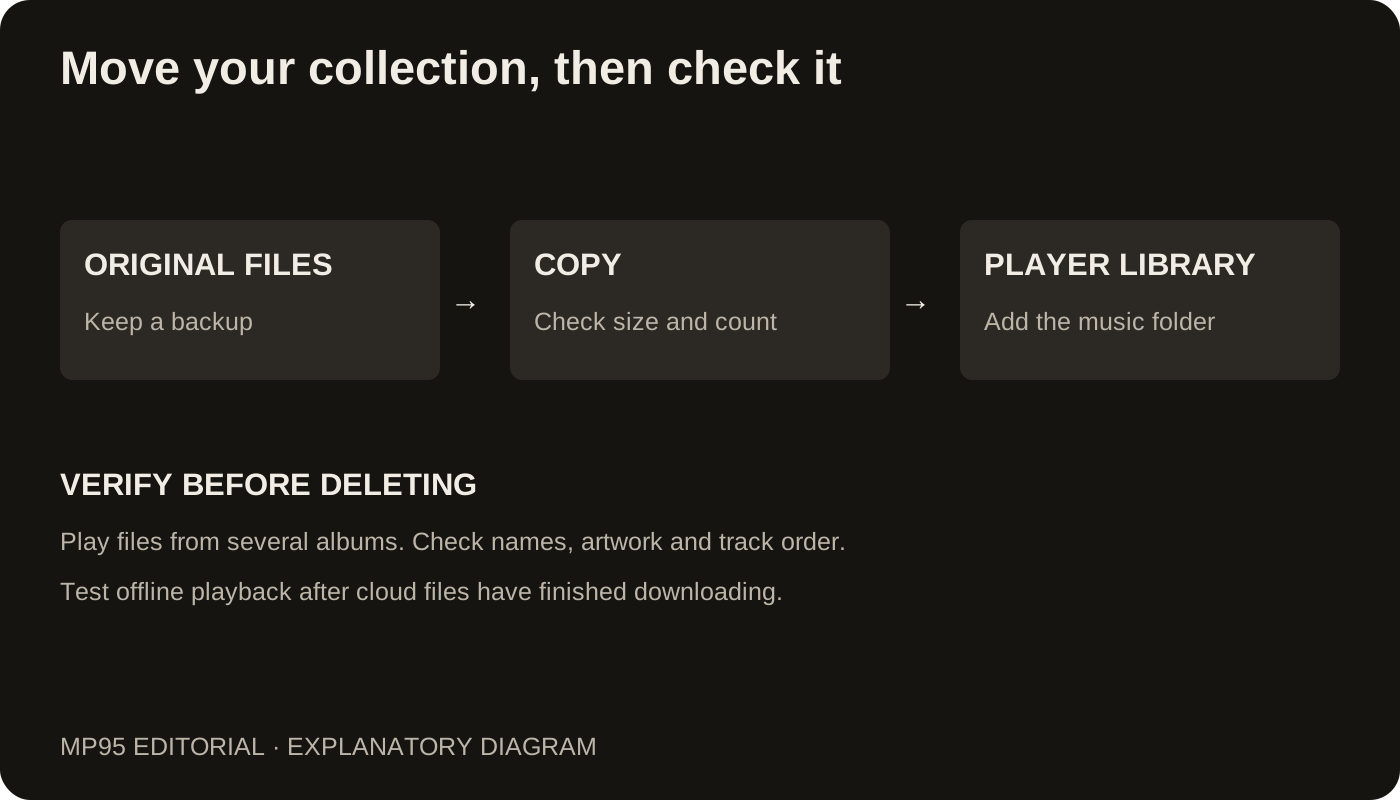
Copie a pasta do álbum para o iCloud Drive no seu computador. Abra Arquivos no iPhone e deixe o download dos arquivos de áudio reais. Quando disponível, use Manter baixado. Adicione a pasta da biblioteca MP95 e verifique mais de uma música.
Um ícone de nuvem ou um nome de arquivo visível não é prova de que toda a gravação está armazenada localmente. Teste a reprodução com Wi-Fi e dados de celular desconectados antes de uma viagem.
2. Cabo e Finder para coleções maiores
- Conecte o iPhone a um Mac. Ele aparece na barra lateral do Finder.
- Abra-o, vá para a guia Arquivos e encontre MP95.
- Arraste suas pastas. Elas copiam na velocidade do cabo.
- No MP95, a pasta do aplicativo já está na biblioteca. Puxe para atualizar se não mostrar os novos álbuns.
No Windows, a mesma guia existe no aplicativo Apple Devices.
3. AirDrop para poucos álbuns
Selecione os arquivos no Mac, compartilhe com o AirDrop, escolha o telefone e, quando perguntado em qual aplicativo abri-los, escolha MP95. Eles vão para a pasta do aplicativo.
4. Unidade USB
Conecte uma unidade USB-C ao telefone. Ele aparece no aplicativo Arquivos como um local. Adicione a pasta da unidade diretamente no MP95 (ele é reproduzido na unidade enquanto estiver conectado) ou copie a pasta para On My iPhone em Arquivos e adicione-a.
Músicas compradas no app Música
Use Importar de Música para itens compatíveis e acessíveis na biblioteca de música do dispositivo. Na implementação inspecionada do iOS, o MP95 primeiro tenta abrir um item diretamente; se isso falhar, poderá exportar uma cópia M4A local. Itens protegidos ou inacessíveis podem ser ignorados. Não presuma que cada importação é uma cópia sem perdas ou que cada item é editável.
MP95 não extrai downloads de assinaturas do Apple Music. Outros aplicativos podem oferecer integrações de serviços autorizados: MusicKit da Apple é um exemplo. Isso é diferente de obter arquivos de áudio irrestritos.
Formatos
MP3, FLAC, ALAC, AAC (M4A), WAV, AIFF e CAF. Uma fonte sem perdas não garante uma rota de saída não processada. A arte do álbum incorporada nos arquivos ou uma imagem de capa na pasta é selecionada automaticamente. Veja como jogar FLAC no iPhone.
Para a próxima etapa, veja como reproduzir músicas que já estão em Arquivos, usar uma unidade de música USB ou criar uma lista de reprodução off-line. Mudando de outro telefone? Siga o guia de música do Android para o iPhone.
Como remover uma pasta
Biblioteca → Pastas → deslize a pasta. Apenas suas faixas saem da biblioteca; playlists e favoritos para todo o resto permanecem onde estavam.
Perguntas frequentes
Como coloco arquivos MP3 no meu iPhone sem o iTunes?
Coloque-os no iCloud Drive, arraste-os com um cabo no Finder, use AirDrop ou use uma unidade USB e adicione a pasta em um player como o MP95.
Posso reproduzir música de uma unidade USB no iPhone?
Sim. Conecte a unidade e adicione sua pasta no MP95. Ele é reproduzido enquanto a unidade está conectada.
Preciso converter os arquivos primeiro?
O MP95 reproduz MP3, FLAC, ALAC, AAC, WAV, AIFF e CAF como estão.