Belleği bağlayıp Dosyalar'da kontrol edin
iPhone veya iPad'inizle uyumlu, veri aktarımını destekleyen bir bağlantı kullanın. USB-C girişli bir sürücü, USB-C bağlantı noktasına sahip bir cihaza doğrudan bağlanabilir; diğer durumlarda ise bir adaptör gerekir. Lightning girişli bir cihaz için uygun bir Lightning adaptörü kullanmalısınız. Bazı sürücüler ayrıca harici bir güç kaynağına da ihtiyaç duyabilir.
"Dosyalar" uygulamasını açın, "Göz at" (Browse) sekmesine gidin ve "Konumlar" (Locations) kısmına bakın. Sürücü görünüyorsa, içindeki müzik klasörünü açın. Apple, desteklenen depolama biçimlerini ve bağlantı gereksinimlerini harici depolama kılavuzunda belirtmiştir. Bir sürücünün fiziksel olarak yuvaya oturması, cihaz tarafından okunabileceği anlamına gelmez.
Bellekten mi dinlemeli, albümü cihaza mı kopyalamalı?
Sürücüyü çıkardıktan sonra da telefonunuzda kalmasını istediğiniz albümleri öncelikle yerel depolamaya kopyalayın. "Dosyalar" uygulamasında, sürücüdeki albüm klasörünü kopyalayın; ardından "iPhone'umda" (On My iPhone) veya "iPad'imde" (On My iPad) bölümünde uygun bir klasöre giderek yapıştırın. Sürücünün bağlantısını kesmeden önce kopyalama işleminin tamamlanmasını bekleyin.
MP95, sistem klasör seçici aracılığıyla erişim izni verilmiş bir klasörü de kullanabilir. Bağlı bir sürücü söz konusu olduğunda, bu konumun kullanılabilir kalması, sürücünün cihaza bağlı olmasına ve erişilebilir durumda bulunmasına bağlıdır. Bunu, indirilmiş bir albümden ziyade, harici bir kaynak olarak değerlendirin. Eğer bir yolculuğa çıkıyorsanız, dosyaların yerel bir kopyasını bulundurmak; gevşek bir adaptör veya yerinden çıkmış bir sürücü nedeniyle müziğin kesilmesi gibi sorunların önüne geçer.
Müzik klasörünü MP95'e ekleyin
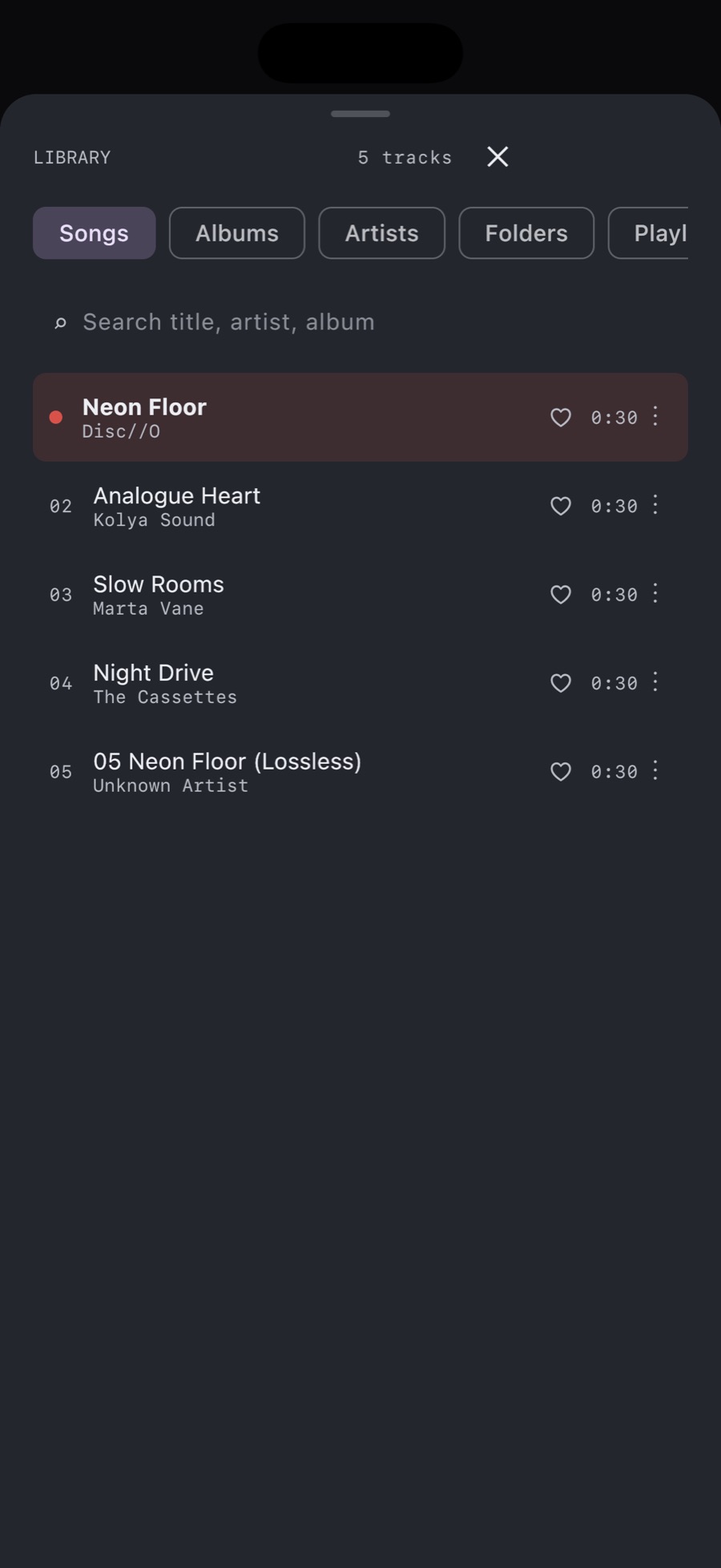
- MP95 kitaplığını açın ve Klasör ekle seçeneğini belirleyin.
- Klasör seçici üzerinden, yerel olarak kopyaladığınız albüm klasörünü veya bağlı sürücüdeki klasörü seçin.
- Erişim izni verin, kitaplığın yüklenmesini bekleyin ve bir parça çalın.
- Yerel bir kopyanız varsa, sürücünün bağlantısını kesin ve albümden başka bir parça çalmayı deneyin. Parçanın hâlâ erişilebilir olması gerekir.
Müzik klasörünün kendisini seçin. Eğer klasör birden fazla albüm içeriyorsa, bunların "Albümler" ve "Klasörler" bölümlerinde nasıl göründüğünü kontrol edin. Albüm düzeni büyük ölçüde etiketlere (tag) göre belirlenir; bir klasörü kopyalamak, eksik olan sanatçı veya parça numarası gibi bilgileri otomatik olarak tamamlamaz.
Bellek görünmüyorsa
Oynatıcıdaki ayarları değiştirmeden önce bağlantı sürecini gözden geçirin. Sürücüyü bir bilgisayarda deneyin, dosya sistemini inceleyin ve kullandığınız adaptörün veri aktarımını destekleyip desteklemediğini kontrol edin. Eğer sürücü daha fazla güç gerektiriyorsa, cihazınız ve adaptörünüz için önerilen güç yapılandırmasını kullanın.
Müzik koleksiyonunuzun tek kopyasını içeren bir sürücüyü, deneme amacıyla biçimlendirmeyin. Biçimlendirme, verileri siler. İşleme başlamadan önce verilerinizi yedekleyin; eğer bir biçim değişikliği gerekiyorsa, Apple'ın depolama gereksinimlerini takip edin.
Bellek görünüyor ama şarkı çalmıyorsa
Ses dosyasının mevcut olduğunu ve makul bir boyuta sahip olduğunu doğrulayın. Yalnızca JPEG kapaklarını içeren bir albüm klasörü ses indirme işlemi değildir. Bilinen bir MP3'ü ve ardından sorunlu dosyayı test edin. MP95, MP3 ve listelenen diğer formatların yanı sıra iPhone'da FLAC'ı da destekler; Hasar görmüş bir dosya, desteklenen bir uzantıya rağmen yine de başarısız olabilir.
USB depolama sürücüsü dosyaları sağlar. USB DAC, kulaklık veya hoparlörlerden ses alır. Farklı sorunları çözüyorlar. Her ikisini de aynı anda bağlamak istiyorsanız bağlantı noktaları, güç ve hub uyumluluğunu da hesaba katmalısınız; müzik çalar ayarı eksik bir fiziksel bağlantıyı sağlayamaz.