Müzik uygulaması FLAC'ı neden açmaz?
FLAC, kayıpsız bir ses formatıdır. Apple Music kütüphane sistemi, ALAC dahil olmak üzere farklı desteklenen formatlarla çalışır; MP95 gibi üçüncü taraf bir oynatıcı ise FLAC dosyalarını doğrudan düzenleyebilir. Dosyalar önizleme yoluyla dinlenebilir, ancak bu önizleme işlevi, kalıcı bir albüm kütüphanesi veya çalma kuyruğu ile karıştırılmamalıdır.
FLAC, kodlama öncesindeki verilerin kod çözülmüş örneklerini koruyabilir ancak kodlama aşamasından önce kaybolmuş bilgileri geri getiremez. Bir MP3 dosyasını yeniden adlandırarak veya FLAC formatına dönüştürerek orijinal kayıpsız kaydı elde edemezsiniz. Daha fazla bilgi için FLAC projesinin SSS (Sıkça Sorulan Sorular) bölümüne göz atın.
Üç adımda çalmaya başlayın
- Bir FLAC oynatıcı yükleyin. MP95; FLAC, ALAC, WAV, AIFF, AAC, MP3 ve CAF formatlarını destekler. Uygulama ücretsizdir ve altı oynatma motorundan ikisi ücretsiz olarak kullanılabilir.
- Dosyaları telefonunuza aktarın. Aşağıdaki yöntemlerden herhangi birini kullanabilirsiniz:
- Dosyalar uygulaması. Albüm klasörünü iCloud Drive'a yükleyebilir veya bir USB-C adaptörü aracılığıyla USB bellek bağlayabilirsiniz; dosyalarınız "Dosyalar" uygulamasında görünecektir.
- Kablo. Telefonu bir Mac'e bağlayın, Finder'da açın, Dosyalar (Files) bölümüne gidin ve klasörü MP95'in klasörünün içine sürükleyip bırakın.
- AirDrop. Dosyaları bir Mac'ten gönderin ve hedef olarak MP95'i seçin.
- NAS. Dosyalar (Files) uygulamasında sunucuya bağlanın ("Sunucuya Bağlan" seçeneğini kullanın) ve tıpkı herhangi bir klasörde olduğu gibi içeriğine göz atın.
- Klasör ekleyin. MP95'te kitaplığı açın, "Klasör ekle" seçeneğine dokunun ve ilgili klasörü seçin. Bir klasör eklediğinizde, içindeki içeriklere erişim sağlamış olursunuz. Bu, yerel bir kopyanın oluşturulmasına yol açabilen "paylaşılan bir dosyayı açma" işleminden farklıdır. Çevrimdışı oynatmaya güvenmeden önce bulut dosyalarını cihazınıza indirin.
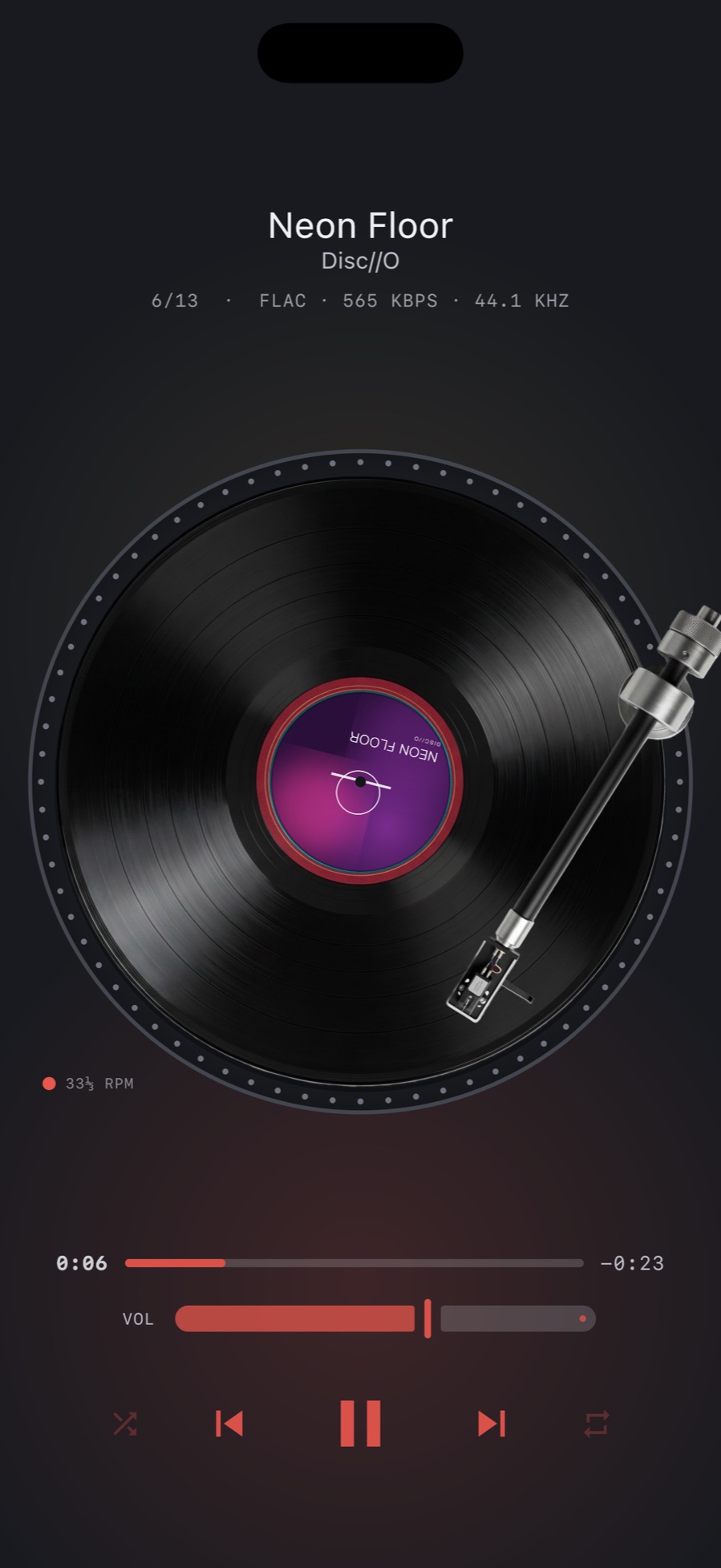
Dosyayı ve ses çıkışını ayrı ayrı kontrol edin
Oynatıcı; kaynak biçimini, bit hızını (bitrate) ve örnekleme hızını (sample rate) gösterebilir. Bu etiketler dosyayı tanımlar; ancak dosyanın orijinal olarak nasıl kaydedildiğini veya çıkış bağlantısının kayıpsız (lossless) olduğunu kanıtlamaz.
"Kayıpsız kaynak" ifadesi, tüm çıkış zincirini değil, yalnızca kaydın kendisini tanımlar. İşlenmemiş bir oynatma için efektleri, ekolayzırı (EQ), ReplayGain'i, crossfeed (çapraz besleme) özelliğini ve kulaklık düzeltme ayarlarını devre dışı bırakın. Kaynak hızının yanı sıra gerçek çıkış hızını da kontrol edin. Hızların eşleşmesi tek başına; işletim sistemi, ses denetimi ve çıkış aygıtı üzerinden verinin "bit düzeyinde değişmeden" (kayıpsız) aktarıldığını kanıtlamaz.
Yüksek çözünürlüklü ses ne olacak?
24-bit/96 kHz bir FLAC dosyası, çıkış yolunda dönüştürülse bile yüksek çözünürlüklü bir kaynak olmaya devam eder. Uyumlu, kablolu bir DAC (dijital-analog dönüştürücü) kullanıyorsanız, gerçek çıkış hızını kontrol edin. Bluetooth bağlantıları genellikle sesi yeniden kodlar; dolayısıyla sadece FLAC dosyası oynatıyor olmak, kablosuz bağlantının kayıpsız olduğu anlamına gelmez.
Albüm kapakları ve etiketler
Dosyaya gömülü albüm kapak görselleri ile başlık, sanatçı, albüm ve parça numarası gibi etiketler okunur ve kullanılır. MP95'te bu kapak görselleri; plak etiketlerinde, kaset kartonetlerinde veya disklerin üzerinde görüntülenir; albümler ise kitaplık rafında birer plak/kaset kılıfı gibi görünür.
Sık sorulan sorular
iPhone FLAC dosyalarını doğrudan çalabilir mi?
iOS, uyumlu dosyalar için Dosyalar'daki önizleme dâhil FLAC çalmayı destekler. MP95, FLAC koleksiyonlarını sürekli kullanabileceğiniz bir müzik kütüphanesinde düzenler.
iPhone için FLAC'ı ALAC'a dönüştürmem gerekir mi?
MP95'te uyumlu FLAC dosyalarını çalmak için dönüştürme gerekmez. ALAC, başka bir uygulamanın kütüphanesi için yararlı olabilir; ancak bu kullanımda zorunlu değildir.
MP95'te FLAC çalmak ücretsiz mi?
Evet. Desteklenen dosya biçimlerini ücretsiz çalarlarla kullanabilirsiniz.