Adicione o MP95 à tela de início do iPad
Instale e abra o MP95, importe alguns álbuns e inicie uma faixa. Toque e segure uma área vazia da tela inicial, abra a galeria de widgets usando Editar → Adicionar widget ou o botão de adição e procure por MP95. Selecione Reproduzindo agora, escolha um tamanho oferecido e adicione-o à página.
MP95 suporta widgets de tela inicial pequenos, médios e grandes. No iPadOS 17 e posterior, os botões de transporte controlam a reprodução diretamente. Selecione a máquina ativa no aplicativo e o widget segue esse player. Nosso guia de widgets do iPhone explica os controles compartilhados e as verificações de configuração.
Organize a tela para ouvir música
Para leitura, coloque um widget médio próximo ao seu aplicativo de leitura: a música é fácil de alcançar sem ocupar a página. Para um iPad em uma mesa ou suporte, experimente o widget grande com uma área livre ao redor. Verifique a disposição em modo vertical e modo horizontal.
Uma página de música dedicada pode conter MP95, arquivos e os aplicativos que você usa durante uma sessão de audição. Mantenha o widget fora de uma pilha rotativa se quiser que seus controles fiquem visíveis sempre que você voltar para casa. Uma pilha economiza espaço, mas outro widget pode ser o que você vê primeiro.
Prepare sua biblioteca offline
Importe seus álbuns através de Arquivos. Baixe arquivos somente na nuvem antes de uma viagem, inicie um álbum no MP95 e retorne à tela inicial para verificar o widget. O guia de importação de músicas aborda o fluxo de trabalho de Arquivos compartilhado pelo iPhone e iPad.
Tags e capas corretas facilitam a navegação à medida que a biblioteca cresce. Corrija capas ausentes ou nomes de álbuns inconsistentes antes de adicionar centenas de faixas. Consulte nosso guia de tags e arte do álbum para obter o fluxo de trabalho de edição compatível.
Dos controles rápidos ao player completo
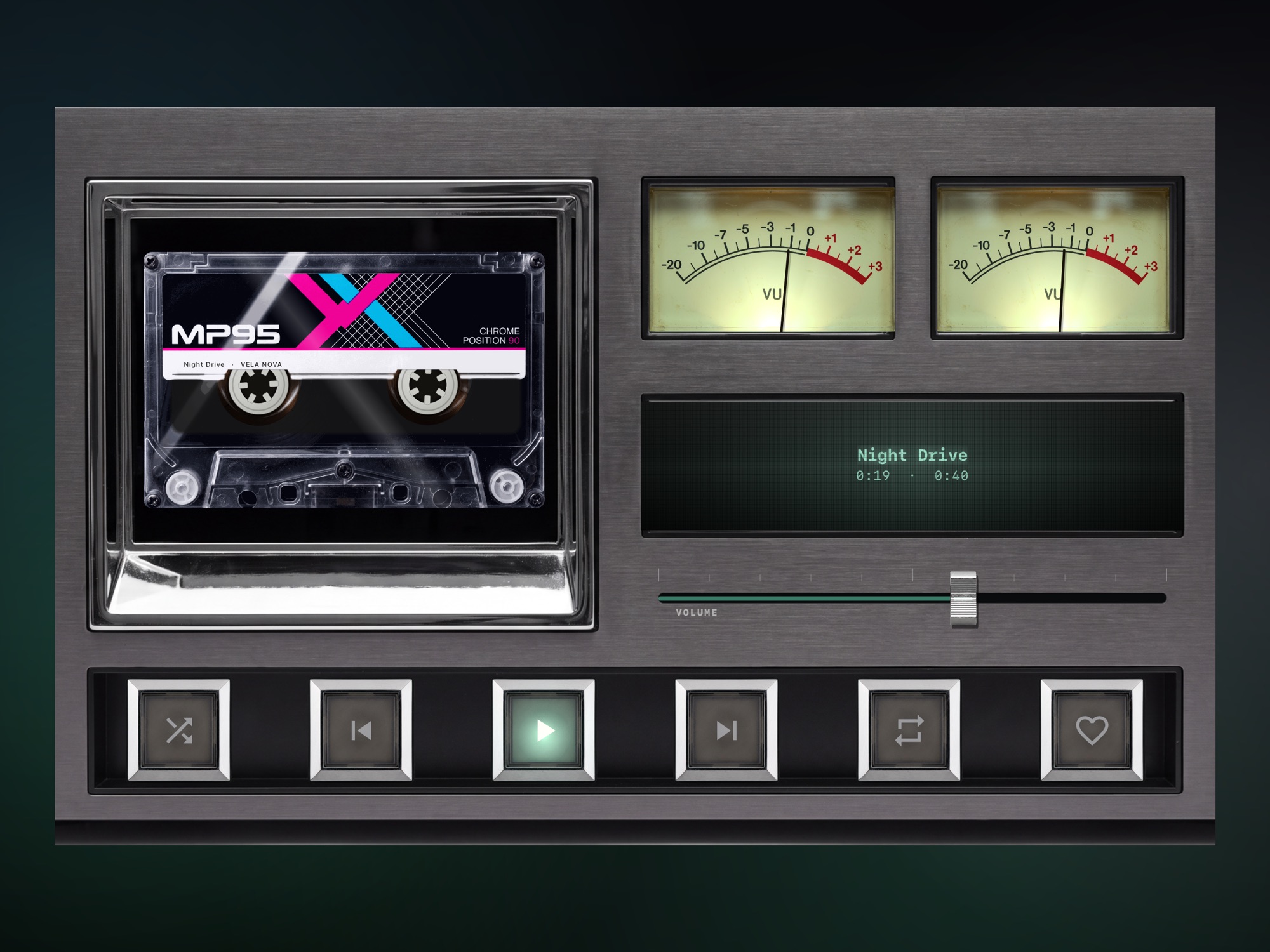
O widget serve para dar uma olhada na faixa e fazer uma rápida pausa ou pular. Abra o MP95 para navegar pelos álbuns, escolher uma fila ou ajustar o som. No iPad, os tocadores de fita cassete e bobina a bobina têm layouts em estilo de mesa que usam a tela maior.
O que esperar do widget
O widget MP95 mostra a trilha atual, o progresso e os controles de transporte. Ele não navega pela biblioteca completa nem controla a sessão de streaming de outro aplicativo. Seu disco ou fita ilustrado permanece imóvel; use o player completo para o mecanismo animado e visualizadores.
Um widget da tela inicial também difere dos controles de reprodução da tela de bloqueio do sistema. Se o título parecer desatualizado, verifique primeiro a reprodução no MP95: o sistema gerencia as atualizações do widget. Se o MP95 estiver faltando na galeria de widgets, inicie o aplicativo após a instalação e tente novamente.
Perguntas frequentes
O MP95 possui widgets de música para iPad?
Sim. O widget da tela inicial em reprodução oferece suporte a tamanhos pequenos, médios e grandes.
Posso pausar a música do widget do iPad?
Sim, no iPadOS 17 e posterior. MP95 fornece reprodução/pausa, controles anteriores e seguintes.
As músicas somente na nuvem serão reproduzidas offline?
Baixe e importe os arquivos de áudio antes de desconectar. O widget controla o player em vez de baixar sua biblioteca.