Ajouter MP95 à l’écran d’accueil de l’iPad
Installez et ouvrez MP95, importez quelques albums et démarrez une piste. Appuyez longuement sur une zone vide de l'écran d'accueil, ouvrez la galerie de widgets en utilisant Édition → Ajouter un widget ou le bouton plus, puis recherchez MP95. Sélectionnez Lecture en cours, choisissez une taille proposée et ajoutez-la à la page.
MP95 prend en charge les widgets d'écran d'accueil petits, moyens et grands. Sur iPadOS 17 et versions ultérieures, les boutons de transport contrôlent directement la lecture. Sélectionnez la machine active dans l'application et le widget suit ce lecteur. Notre guide des widgets iPhone explique les commandes partagées et les vérifications de configuration.
Organiser l’écran pour l’écoute
Pour la lecture, placez un widget moyen à proximité de votre application de lecture : la chanson est facilement accessible sans envahir la page. Pour un iPad posé sur un bureau ou un support, essayez le grand widget avec une zone dégagée autour. Vérifiez la disposition en portrait et en paysage.
Une page consacrée à la musique peut réunir MP95, Fichiers et vos applications d’écoute habituelles. Placez le widget hors d’une pile à rotation si vous voulez retrouver ses commandes à chaque retour à l’écran d’accueil. Une pile économise de la place, mais peut afficher un autre widget en premier.
Préparer une bibliothèque hors ligne
Importez vos albums via Fichiers. Téléchargez des fichiers uniquement dans le cloud avant un voyage, puis démarrez un album dans MP95 et revenez à l'écran d'accueil pour vérifier le widget. Le guide d'importation de musique couvre le flux de travail de fichiers partagé par l'iPhone et l'iPad.
Des tags cohérents et des pochettes facilitent la navigation dans une grande bibliothèque. Corrigez les pochettes manquantes et les titres d’album incohérents avant d’ajouter des centaines de pistes. Notre guide des tags et pochettes décrit les possibilités de l’éditeur.
Des commandes rapides au lecteur complet
Le widget permet de jeter un coup d'œil sur la piste et de faire une pause ou un saut rapide. Ouvrez MP95 pour parcourir les albums, choisir une file d'attente ou régler le son. Sur iPad, les lecteurs de cassettes et de bobines ont une disposition de type bureau qui utilise un écran plus grand.
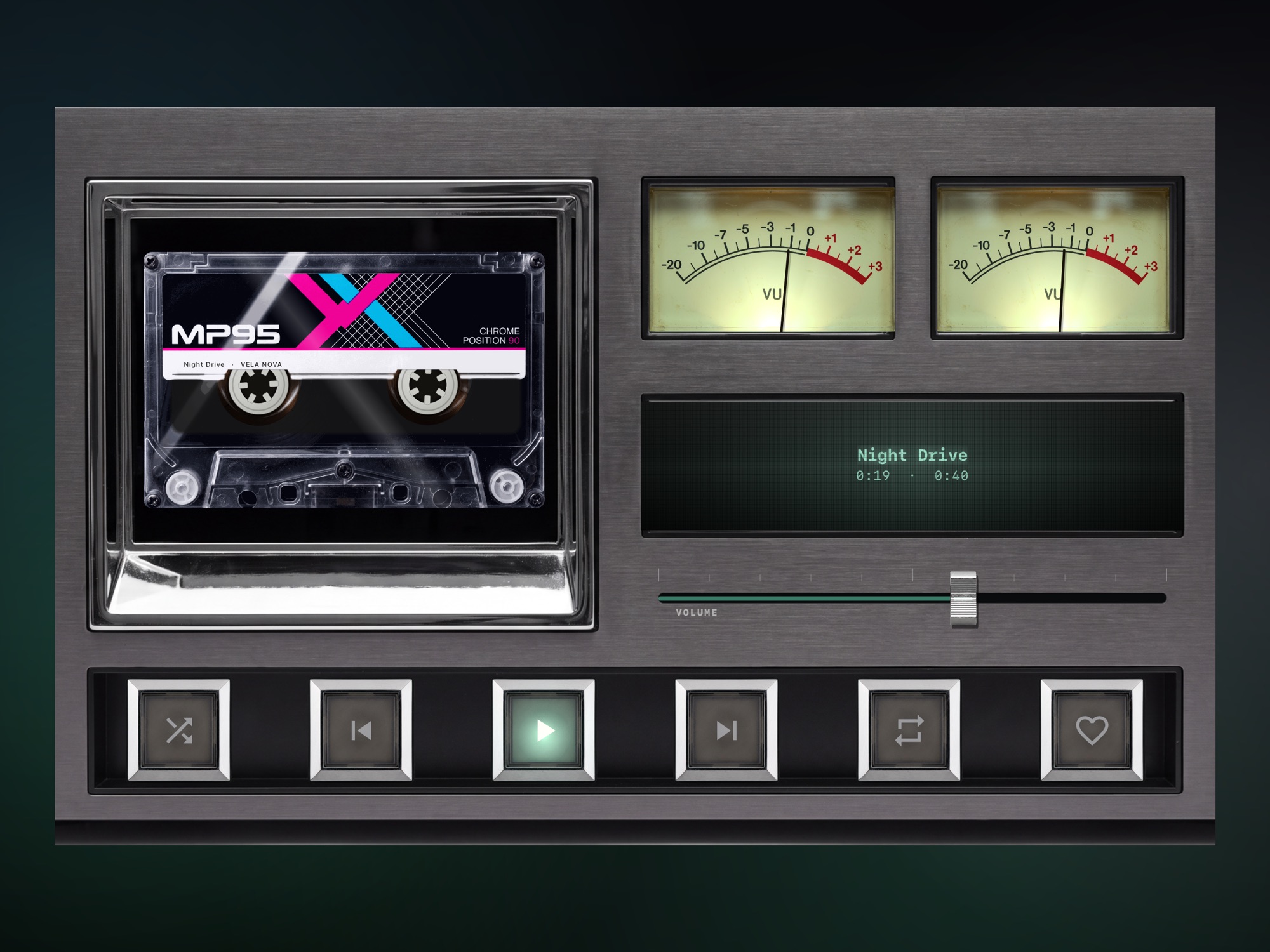
Ce que fait le widget
Le widget MP95 affiche la piste actuelle, la progression et les commandes de transport. Il ne parcourt pas la bibliothèque complète et ne contrôle pas la session de streaming d'une autre application. Son disque ou sa bande illustré reste immobile ; utilisez le lecteur complet pour le mécanisme animé et les visualiseurs.
Un widget de l'écran d'accueil diffère également des commandes de lecture de l'écran de verrouillage du système. Si son titre semble obsolète, vérifiez d'abord la lecture en MP95 : le système gère les actualisations des widgets. Si MP95 est absent de la galerie de widgets, lancez l'application après l'installation et réessayez.
Questions fréquentes
Le MP95 propose-t-il des widgets musicaux pour iPad ?
Oui. Le widget Now Playing Home Screen prend en charge les tailles petites, moyennes et grandes.
Puis-je mettre en pause la musique du widget iPad ?
Oui, sur iPadOS 17 et versions ultérieures. MP95 fournit des commandes lecture/pause, précédente et suivante.
Les chansons disponibles uniquement dans le cloud seront-elles diffusées hors ligne ?
Téléchargez et importez les fichiers audio avant de vous déconnecter. Le widget contrôle le lecteur plutôt que de télécharger votre bibliothèque.