Beginnen Sie mit einem Musikordner
Öffnen Sie „Dateien“, tippen Sie auf „Durchsuchen“ und suchen Sie den Ordner mit Ihren Songs. Möglicherweise befindet es sich in „Downloads“, „iCloud Drive“ oder „Auf meinem iPhone“. Öffnen Sie eine MP3-Datei, um zu überprüfen, ob es sich um eine echte Audiodatei handelt und ob der Download abgeschlossen ist. Ein mit einem audioähnlichen Namen gespeicherter Weblink ist nicht das Lied selbst.
Für eine einzelne Aufnahme kann die Dateivorschau ausreichen. Für Alben, eine Warteschlange und Wiedergabelisten fügen Sie den Ordner einem Musikplayer hinzu. Sie müssen die Dateien nicht zuerst in die Musik-App von Apple laden.
- Öffnen Sie MP95 und seine Musikbibliothek.
- Wählen Sie Ordner hinzufügen. Navigieren Sie in der Systemordnerauswahl zu dem Ordner, der Ihre MP3-Dateien enthält.
- Gewähren Sie Zugriff auf diesen Ordner und lassen Sie die Bibliothek laden.
- Suchen Sie das Album oder den Song in der Bibliothek und starten Sie die Wiedergabe.
Gewähren Sie Zugriff auf den Albumordner, anstatt ein unabhängiges übergeordnetes Verzeichnis auszuwählen. Wenn Sie eine Sammlung in einem speziellen Musikordner aufbewahren, können Sie leichter sehen, was Sie hinzugefügt haben, und doppelte Kopien vermeiden.
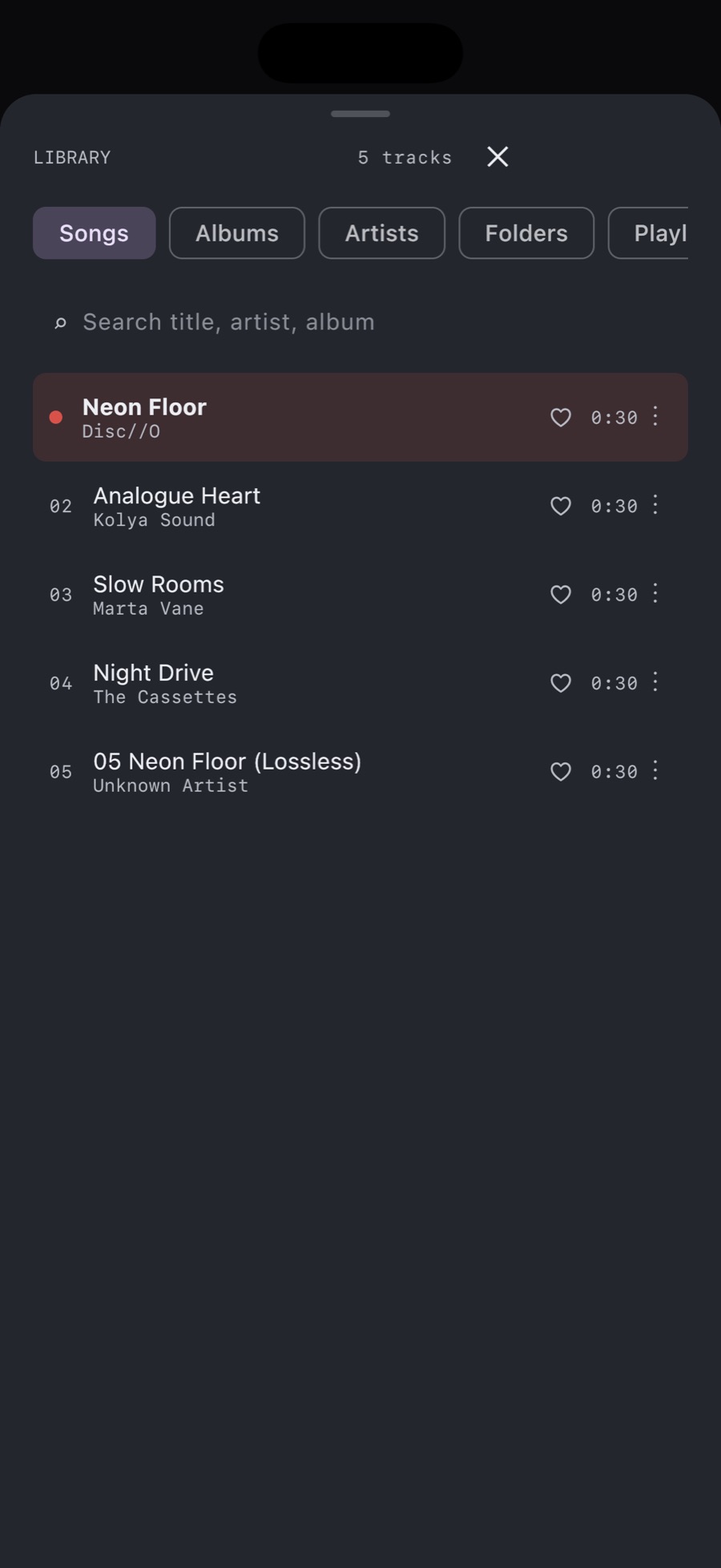
Prüfen Sie, ob die Dateien lokal gespeichert sind
Ein Dateiname in iCloud Drive kann eine Datei darstellen, die nicht heruntergeladen wurde. Öffnen oder laden Sie die Titel herunter, während Sie verbunden sind, und prüfen Sie dann die Wiedergabe ohne Netzwerkverbindung. Wenn Sie eine eindeutig lokale Kopie wünschen, kopieren Sie das Album in einen Ordner unter „Auf meinem iPhone“ und fügen Sie stattdessen diesen Ordner hinzu. Halten Sie ausreichend freien Speicherplatz für das gesamte Album bereit.
Testen Sie einen Titel gegen Ende des Albums sowie den ersten. Das Hören des Eröffnungsliedes beweist, dass das Lied verfügbar ist; es beweist nicht, dass jede Datei heruntergeladen wurde.
Was bewirkt das Hinzufügen eines Ordners?
MP95 erfasst die Musikdateien in seiner Bibliothek. Sie können dann nach Songs, Alben, Interpreten und Ordnern suchen. Mit dem Hinzufügen erlauben Sie der App den Zugriff auf den gewählten Ordner; eine Sicherungskopie entsteht dadurch nicht. Wenn Sie den ursprünglichen Ordner verschieben, kann der Zugriff verloren gehen.
Wenn ein Song den falschen Interpreten oder kein Albumcover hat, überprüfen Sie seine Tags. Ein Dateiname wie „01 – Track.mp3“ enthält nicht unbedingt einen Albumnamen oder eingebettetes Bildmaterial. Unser Tag- und Albumcover-Leitfaden deckt diesen separaten Job ab.
Wenn die MP3-Datei nicht angezeigt wird
- Der Ordner in MP95 ist leer: Überprüfen Sie, ob Sie Zugriff auf den Ordner gewährt haben, der tatsächlich das Audio enthält.
- Die Datei wird nur geöffnet, wenn Sie online sind: Schließen Sie den Download ab oder erstellen Sie eine lokale Kopie.
- Sie haben den Ordner verschoben: fügen Sie seinen neuen Speicherort hinzu und überprüfen Sie die Wiedergabe erneut.
- Nur eine Datei schlägt fehl: Versuchen Sie es mit derselben Datei auf Ihrem Computer. Kopieren Sie es erneut, wenn die Übertragung unvollständig war. Durch das Ändern einer Dateinamenerweiterung wird Audio weder repariert noch konvertiert.
Von der Bibliothek zur Playlist
Sobald die Songs in der Bibliothek abspielbar sind, können Sie eine Offline-Playlist anlegen. Liegen die Dateien noch auf dem Computer, beginnen Sie mit der Übertragungsanleitung. Diese Anleitung setzt voraus, dass Sie die Dateien bereits in der Dateien-App sehen.