Finden Sie zuerst die Musikdateien
Öffnen Sie unter Android einen Dateimanager und suchen Sie Ihre Musik. Schauen Sie unter „Musik“, „Downloads“ und „jede SD-Karte, die Sie verwenden“ nach. Eine Sammlung von MP3-, FLAC- oder M4A-Dateien kann kopiert werden. Ein Offline-Download innerhalb von Spotify oder einer anderen Abonnement-App ist anders: Er wird von diesem Dienst verwaltet und ist kein Ordner mit übertragbaren Songs.
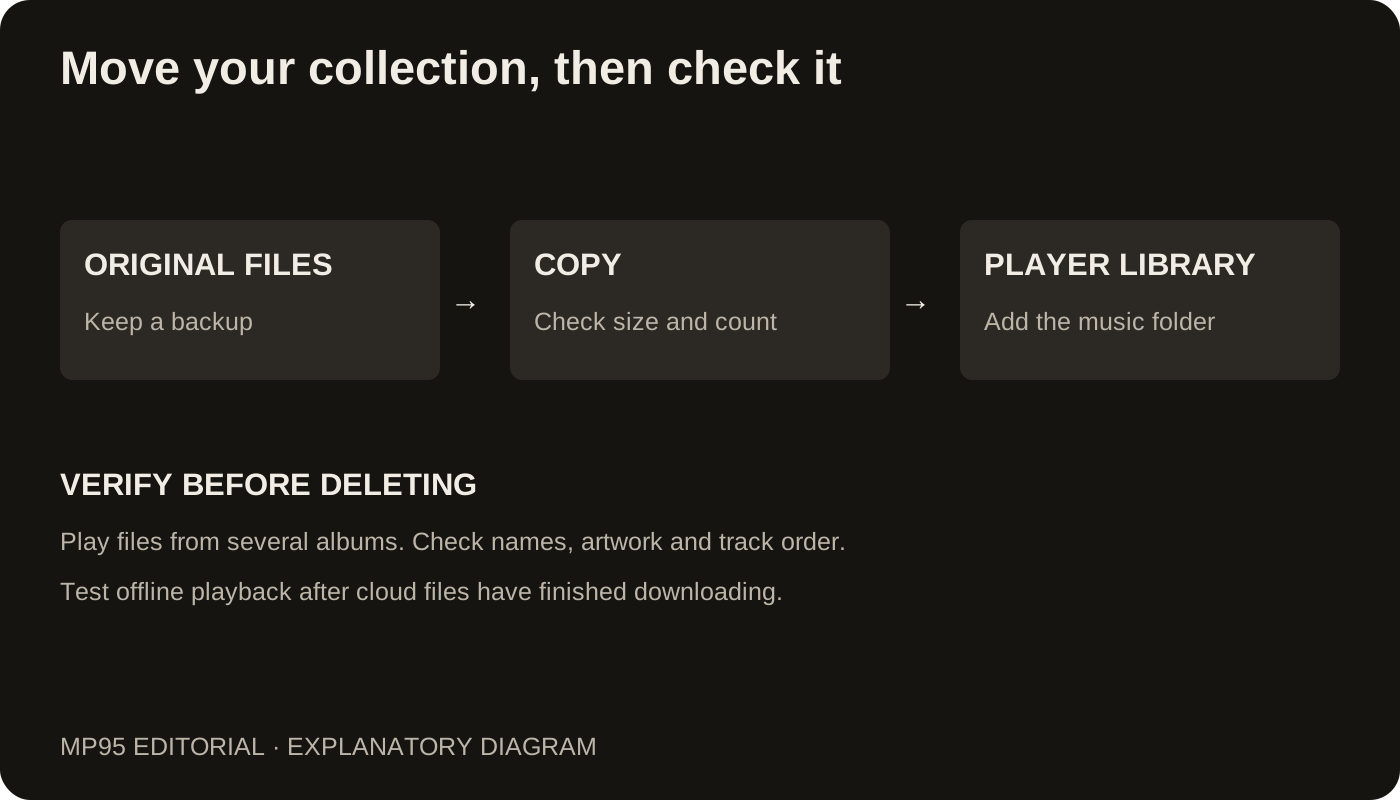
Behalten Sie das Android-Telefon und seine Originaldateien, bis Sie die neue Bibliothek überprüft haben. Notieren Sie sich die Größe des Musikordners und notieren Sie sich einige Alben, die Sie gut kennen, einschließlich einer Multi-Disc-Veröffentlichung oder eines Albums mit nicht-lateinischen Titeln, falls Sie eines haben.
Kopieren Sie die Sammlung über einen Computer
- Verbinden Sie das Android-Telefon mit einem Computer, wählen Sie den Dateiübertragungsmodus und kopieren Sie die Musikordner auf den Computer. Ein SD-Kartenleser ist eine andere Möglichkeit, wenn die Sammlung auf einer herausnehmbaren Karte gespeichert ist.
- Öffnen Sie mehrere kopierte Dateien auf dem Computer. Vergleichen Sie die Ordnergrößen und stellen Sie sicher, dass Sie den Ton kopiert haben und nicht nur Verknüpfungen oder Titelbilder.
- Übertragen Sie die Ordner über den Dateifreigabebereich einer App, iCloud Drive oder ein kompatibles externes Laufwerk auf das iPhone.
- Öffnen Sie in MP95 die Bibliothek und fügen Sie den Ordner hinzu, der die übertragenen Dateien enthält.
Am Mac können Sie über den Tab „Dateien“ im Finder Dateien in eine App kopieren; unter Windows übernimmt das die App „Apple-Geräte“. Die einzelnen Schritte auf der iPhone-Seite stehen in unserer Übertragungsanleitung. Für die Verbindung zwischen Android und Computer hängt das passende Werkzeug vom System und Telefon ab. Wird das Gerät nicht erkannt, helfen die Anleitungen des Telefonherstellers.
Wählen Sie die gewünschte Musikbibliothek
Sie haben zwei Routen. Die manuellen Migrationsanweisungen von Apple beschreiben die Übertragung von Musik über einen Computer in das Musik-Ökosystem. Ein dateibasierter Player wie MP95 kann stattdessen die kopierten Audiodateien verwenden. MP95 unterstützt FLAC direkt, sodass diese Dateien nicht konvertiert werden müssen, nur um in die Bibliothek aufgenommen zu werden.
Dies sind separate Bibliotheken. Durch das Hinzufügen von Dateien zu MP95 werden diese nicht auch zur Musik-App von Apple hinzugefügt. Wählen Sie die Route aus, die dem Ort entspricht, an dem Sie zuhören möchten, bevor Sie die gesamte Sammlung zweimal übertragen.
Was passiert mit Playlists und Favoriten?
Durch das Kopieren von Songs wird nicht automatisch die Datenbank des alten Players kopiert. Favoriten, Spielanzahl und Playlists können in der Android-App verbleiben. Gehen Sie nicht davon aus, dass eine exportierte Playlist in den neuen Player importiert wird: Playlist-Formate und Dateipfade müssen auf beiden Seiten kompatible Unterstützung haben.
Bewahren Sie für eine wichtige Wiedergabeliste eine Textliste oder Screenshots des Inhalts auf, bevor Sie das alte Telefon ausrangieren. Sie können eine Wiedergabeliste in MP95 neu erstellen, sobald die Titel vorhanden sind. Das ist langsamer als das Kopieren eines Ordners, vermeidet aber, dass nach dem Löschen des alten Geräts ein fehlender Favorit entdeckt wird.
Prüfen Sie die Übertragung vor dem Löschen
Vergleichen Sie die Zahl der Alben und Titel. Berücksichtigen Sie dabei Songs, die in mehreren Quellordnern liegen. Prüfen Sie Cover, Namen mit Sonderzeichen und die Reihenfolge mehrerer Discs. Spielen Sie bei einigen längeren Titeln den Anfang und das Ende ab. Testen Sie zuletzt Songs aus verschiedenen Alben ohne Internetverbindung.
Wenn die Namen auf beiden Geräten falsch sind, hat die Übertragung wahrscheinlich ein bestehendes Tag-Problem beibehalten. Korrigieren Sie die Tags, anstatt immer wieder dieselben Dateien zu kopieren. Bewahren Sie die Computerkopie nach der Migration als Backup auf.