Telefonda kayıtlı bir dosyayla başlayın
iPhone'unuzda kayıtlı, henüz bitmesine birkaç dakika olan tam bir şarkı seçin. Bu şarkıyı MP95 üzerinden, cihazın kendi hoparlörünü kullanarak çalın; ardından ekranı kilitleyin ve dinlemeye devam edin. Parçanın hemen mi durduğunu, bir süre sonra mı kesildiğini yoksa sonuna kadar normal şekilde çalmaya devam mı ettiğini not edin.
Bu testi basit tutun: harici sürücü, yalnızca bulutta bulunan dosyalar veya Bluetooth kulaklıklar kullanmayın. Temel oynatma işlevi düzgün çalıştığında bunları tekrar ekleyebilirsiniz. Tek bir başarılı test, tüm kaynakların çevrimdışı olarak kullanılabilir olduğunu kanıtlamaz.
MP95 ekran kapalıyken çalmaya devam eder mi?
Evet. MP95’in iOS uygulaması, arka planda ses çalacak şekilde yapılandırılmıştır. Apple’ın ses çalma kategorisi, uygulama gerekli arka plan yapılandırmasına sahip olduğunda ekran kilitliyken bile ses çalınmasını destekler. Dinlemek için ekranı sürekli açık tutmanıza gerek kalmamalıdır.
Bu, hedeflenen çalışma biçimini açıklar; her türlü kesintinin her iPhone modelinde test edildiği anlamına gelmez. "Otomatik Kilit" (Auto-Lock) özelliğini kapatmak sorunun belirtisini gizler. "Arka Planda Uygulama Yenileme" (Background App Refresh) ayarı, bir ses oynatıcısına arka planda çalmaya devam etme izni veren ayar değildir.
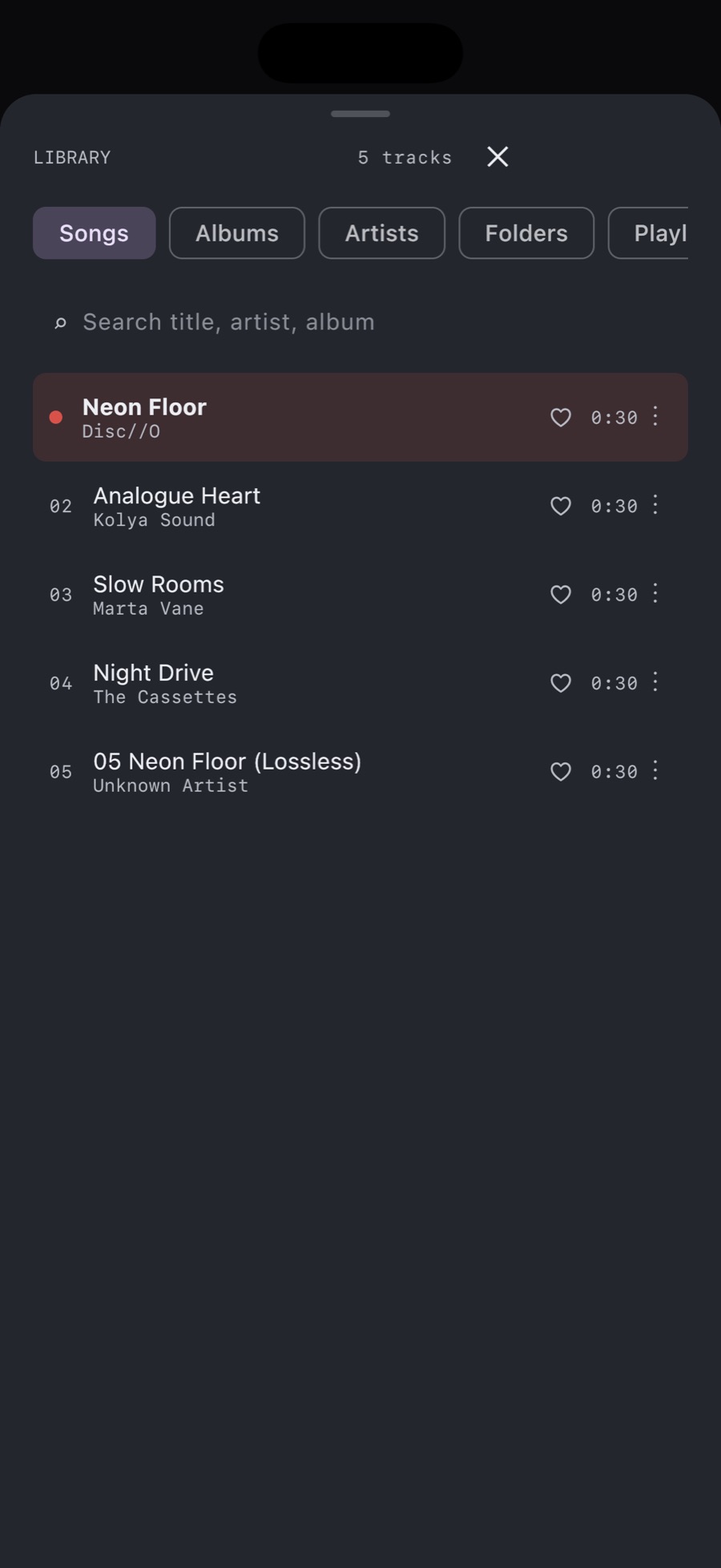
Tam olarak neyin durduğunu belirleyin
| Gözlemlediğiniz durum | Sonraki kontrol |
|---|---|
| Aynı yerel şarkı, ekran kilitlendiği anda duruyor. | Aynı işlemi hoparlör üzerinden tekrarlayın; uygulama ve iOS sürümlerini not edin. |
| Bir şarkı bittiğinde oynatma duruyor. | Çalma kuyruğunu kontrol edin ve birden fazla parça içeren bir albümü başlatmayı deneyin. |
| Hoparlörle çalışıyor, ancak kulaklıkla çalışmıyor. | Bağlı olan ses çıkış yolunu kontrol edin ve başka bir ses uygulamasıyla aynı işlemi tekrarlayın. |
| Yalnızca bulut tabanlı bazı şarkılar çalınmıyor. | Söz konusu dosyaların gerçekten indirilmiş ve erişilebilir durumda olduğundan emin olun. |
Ses gelmediği halde oynatma sayacının ilerlemesi, sayacın durmuş olmasından farklı bir soruna işaret eder. Sessizliği doğrudan "arka planda oynatma hatası" olarak değerlendirmeden önce, ses çıkış hedefinin ve ses seviyesinin doğru ayarlandığından emin olun.
Ses kesintisi ile kilit ekranı sorununu ayırt edin
Gelen bir arama, başka bir uygulamanın ses çalmaya başlaması veya çıkış aygıtının değişmesi, dinleme oturumunu kesintiye uğratabilir. Başka bir medya uygulaması açmadan testi tekrarlayın. Eğer sorun belirli bir eylemden sonra ortaya çıkıyorsa, bu eylemi not edin: "bazen duruyor" demek yerine "bir aramayı yanıtladıktan sonra duruyor" demek çok daha faydalıdır.
Hoparlörden çalma düzgün çalışıyorsa, kulaklıkları yeniden bağlayın ve testi tekrarlayın. Ardından orijinal klasörü test edin. Bulut tabanlı dosyalar için Dosya içe aktarma kontrol listesi'ni takip edin; dosya adının görünüyor olması, kaydın tamamının yerel olarak depolandığı anlamına gelmez.
Yerel dosyayla yapılan deneme de başarısızsa
MP95'i yeniden başlatın ve sorunsuz olduğundan emin olduğunuz başka bir dosyayla testi tekrarlayın. Uygulama için bir güncelleme olup olmadığını kontrol edin. Sorun giderme sürecinin başında uygulamayı silmekten kaçının; aksi takdirde yerel olarak depolanan müziklerinizi veya kitaplık durumunuzu kaybedebilirsiniz.
Destek ekibiyle iletişime geçerken; iPhone modelinizi, iOS ve MP95 sürümlerinizi, kaynak dosya biçimini, çıkış aygıtını ve çalma işleminin tam olarak nerede durduğunu belirtin. Sorunun hoparlörde de yaşanıp yaşanmadığını ve çalma kuyruğunda başka parçalar olup olmadığını da ekleyin. Bu ayrıntılar, sorunun tekrarlanabilir bir şekilde tanımlanmasını sağlar.