MP95をiPadのホーム画面に追加する
MP95をインストールして開き、いくつかのアルバムを取り込んで曲を再生します。ホーム画面の空いている場所を長押しし、「編集」→「ウィジェットを追加」、または+ボタンから一覧を開いてMP95を検索。「Now Playing」を選び、表示されるサイズから好きなものを追加してください。
MP95は小・中・大のホーム画面ウィジェットに対応しています。iPadOS 17以降では再生ボタンから直接操作できます。アプリで使用するプレーヤーを選ぶと、ウィジェットもそれに合わせて変わります。共通の操作や設定の確認方法はiPhoneのウィジェットガイドをご覧ください。
聞き方に余裕を持たせる
読書をするときは、読書アプリの近くに中サイズのウィジェットを置くと、画面を占有せず音楽を操作できます。机やスタンドで使うiPadには、周囲に余白を取って大サイズを試してみましょう。縦向きと横向きの両方で配置を確認してください。
音楽用のホーム画面ページを作り、MP95、「ファイル」、聴くときに使うアプリをまとめることもできます。ホーム画面に戻るたびに操作ボタンを表示したいなら、自動で切り替わるスタックの外にウィジェットを置いてください。スタックは省スペースですが、別のウィジェットが先に表示されることがあります。
オフラインアルバムライブラリを準備する
「ファイル」からアルバムを取り込みましょう。クラウド上にしかないファイルは旅行前にダウンロードし、MP95でアルバムを再生して、ホーム画面のウィジェットを確認してください。iPhoneとiPadで共通する取り込み手順は、音楽の取り込みガイドで解説しています。
タグとアルバムアートが整っていると、曲が増えても探しやすくなります。大量に曲を追加する前に、欠けているカバー画像や不統一なアルバム名を直しておきましょう。対応する編集方法はタグとアルバムアートのガイドをご覧ください。
クイック コントロールからフル プレーヤーに切り替える
ウィジェットは曲名の確認や一時停止、曲送りに便利です。アルバムを探す、再生キューを選ぶ、音を調整するときはMP95を開きます。iPadでは、カセットとオープンリールのプレーヤーが大画面を生かしたデッキ型のレイアウトになります。
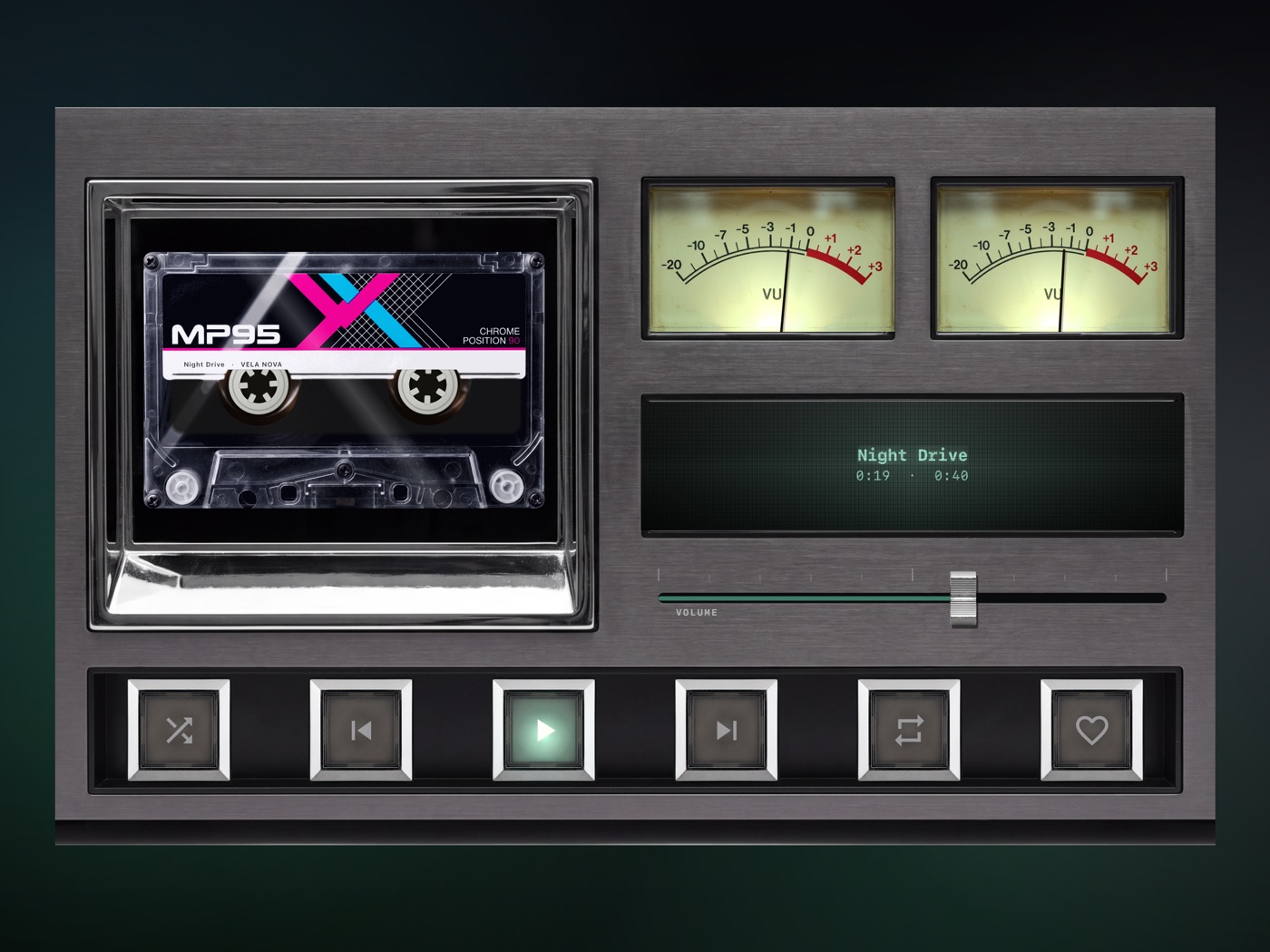
音楽ウィジェットに期待できること
MP95のウィジェットには現在の曲、再生位置、操作ボタンを表示します。ライブラリ全体を閲覧したり、別のアプリのストリーミングを操作したりするものではありません。レコードやテープのイラストは静止しており、アニメーションやビジュアライザーはアプリ内で楽しめます。
ホーム画面ウィジェットは、ロック画面の再生操作とも異なります。古い曲名が表示されるときは、まずMP95で再生状態を確認してください。ウィジェットの更新はOSが管理します。一覧にMP95が出ない場合は、インストール後にアプリを起動してからもう一度追加してみましょう。
よくある質問
MP95 には iPad 用の音楽ウィジェットがありますか?
はい。再生中のホーム画面ウィジェットは、小、中、大のサイズをサポートしています。
iPad ウィジェットから音楽を一時停止できますか?
はい、iPadOS 17 以降では可能です。 MP95 は、再生/一時停止、前および次のコントロールを提供します。
クラウド専用の曲はオフラインでも再生できますか?
切断する前に、音声ファイルをダウンロードしてインポートしてください。ウィジェットはライブラリをダウンロードするのではなく、プレーヤーを制御します。