Fügen Sie MP95 zum iPad-Startbildschirm hinzu
Installieren und öffnen Sie MP95, importieren Sie einige Alben und starten Sie einen Titel. Halten Sie eine freie Stelle auf dem Home-Bildschirm gedrückt. Öffnen Sie die Widget-Galerie über Bearbeiten → Widget hinzufügen oder die Plus-Taste und suchen Sie nach MP95. Wählen Sie Now Playing, eine passende Größe und fügen Sie das Widget hinzu.
MP95 bietet kleine, mittlere und große Home-Bildschirm-Widgets. Ab iPadOS 17 steuern die Wiedergabetasten die Musik direkt. Das Widget übernimmt den Player, den Sie in der App verwenden. Gemeinsame Funktionen und Einrichtungsschritte erklärt der Widget-Ratgeber fürs iPhone.
Schaffe Raum für die Art und Weise, wie du zuhörst
Zum Lesen eignet sich ein mittleres Widget neben Ihrer Lese-App: Die Musik bleibt erreichbar, ohne die Seite zu dominieren. Steht das iPad auf dem Schreibtisch oder in einem Ständer, probieren Sie das große Widget mit etwas Platz rundherum aus. Prüfen Sie die Anordnung im Hoch- und Querformat.
Eine eigene Musikseite kann MP95, Dateien und die Apps enthalten, die Sie beim Hören verwenden. Platzieren Sie das Widget außerhalb eines automatisch wechselnden Stapels, wenn die Tasten beim Öffnen des Home-Bildschirms immer sichtbar sein sollen. Ein Stapel spart Platz, kann aber zunächst ein anderes Widget anzeigen.
Bereiten Sie eine Offline-Albumbibliothek vor
Importieren Sie Ihre Alben über Dateien. Laden Sie reine Cloud-Dateien vor einer Reise herunter, starten Sie ein Album in MP95 und prüfen Sie das Widget auf dem Home-Bildschirm. Der Ratgeber zum Musikimport beschreibt den Dateien-Workflow für iPhone und iPad.
Korrekte Tags und Albumcover erleichtern das Suchen in einer wachsenden Bibliothek. Ergänzen Sie fehlende Cover und vereinheitlichen Sie Albumnamen, bevor Sie Hunderte weitere Titel hinzufügen. Der Ratgeber zu Tags und Albumcovern erklärt die unterstützten Bearbeitungsschritte.
Wechseln Sie von der Schnellsteuerung zum Vollplayer
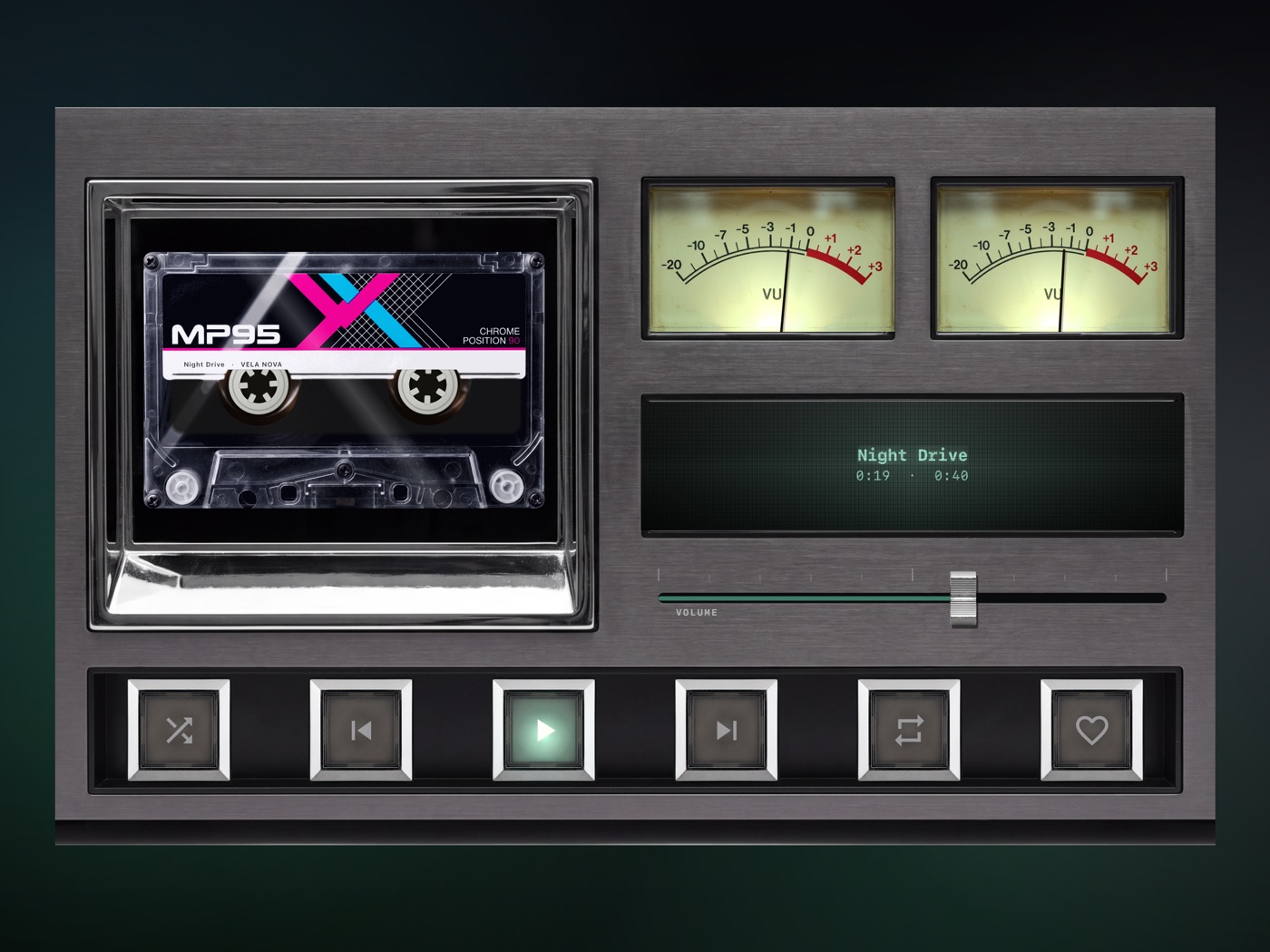
Das Widget dient zum schnellen Blick auf den Titel sowie zum Pausieren und Überspringen. Öffnen Sie MP95, um Alben zu durchsuchen, eine Wiedergabeliste auszuwählen oder den Klang anzupassen. Auf dem iPad nutzen Kassette und Spulentonband die größere Fläche für eine Deck-Ansicht.
Was Sie von einem Musik-Widget erwarten können
Das MP95-Widget zeigt den aktuellen Titel, Fortschritt und Wiedergabetasten. Es durchsucht nicht die gesamte Bibliothek und steuert keine Streaming-Wiedergabe anderer Apps. Die abgebildete Schallplatte oder Kassette bleibt stehen; Animationen und Visualisierungen finden Sie in der vollständigen App.
Ein Home-Bildschirm-Widget ist außerdem etwas anderes als die Wiedergabesteuerung auf dem Sperrbildschirm. Zeigt es einen alten Titel, kontrollieren Sie zuerst MP95: Das System verwaltet die Widget-Aktualisierung. Fehlt MP95 in der Galerie, öffnen Sie die App nach der Installation und versuchen Sie es erneut.
Häufig gestellte Fragen
Verfügt MP95 über Musik-Widgets für das iPad?
Ja. Das Widget „Aktuelle Wiedergabe“ des Startbildschirms unterstützt kleine, mittlere und große Größen.
Kann ich Musik über das iPad-Widget anhalten?
Ja, auf iPadOS 17 und höher. MP95 bietet Wiedergabe/Pause, vorherige und nächste Steuerung.
Werden ausschließlich Cloud-Songs offline abgespielt?
Laden Sie die Audiodateien herunter und importieren Sie sie, bevor Sie die Verbindung trennen. Das Widget steuert den Player, anstatt Ihre Bibliothek herunterzuladen.