端末内に保存できる音楽を選ぶ
ダウンロード購入、CD リッピング、またはその他の互換性のある録音など、所有しているオーディオ ファイル、またはコピーが許可されているオーディオ ファイルを使用します。ストリーミング サブスクリプション内のオフライン ダウンロードは、そのサービスによって管理されます。 MP95 はそれらを転送可能なファイルに変換しません。
残りのギガバイトをすべて埋めるのではなく、完全なアルバムをいくつか選択してください。見慣れたものを含めると、チェック中に欠落しているトラックや間違ったバージョンに気づきやすくなります。
出発前にクラウドからのダウンロードを終える
ファイル内のファイル名は、そのすべての内容が iPad 上にあることを保証するものではありません。 Apple のiPad ファイル管理ガイドでは、サポートされている場所でのダウンロードを維持する方法について説明しています。ファイルを長押ししてそのオプションを選択します。利用できるかどうかは、システムのバージョンとプロバイダーによって異なります。
あるいは、ローカルのリスニング コピーをデバイス上の適切なフォルダーに保存します。転送が完了したら、音楽フォルダーを MP95 に追加し、いくつかのアルバムのトラックを開きます。フォルダーを選択しただけですべてのクラウド ダウンロードが完了するとは限りません。
実際のファイルで必要な容量を見積もる
一定の 320 kbit/s では、MP3 オーディオは、小さなコンテナーのオーバーヘッドが発生する前に、10 進数単位で 1 時間あたり約 144 MB を消費します。 10 時間は約 1.44 GB です。可変ビット レート ファイルは異なり、FLAC サイズは録音とエンコードによって異なります。アルバムごとの固定メガバイト数ではありません。
信頼できる見積もりを得るには、コピーする予定の実際のフォルダーのサイズを確認してください。残りの旅行のためにスペースを残しておいてください。写真、ドキュメント、システム ストレージは音楽と競合します。転送を繰り返したからといって、誤って複数のコピーを保管しないでください。
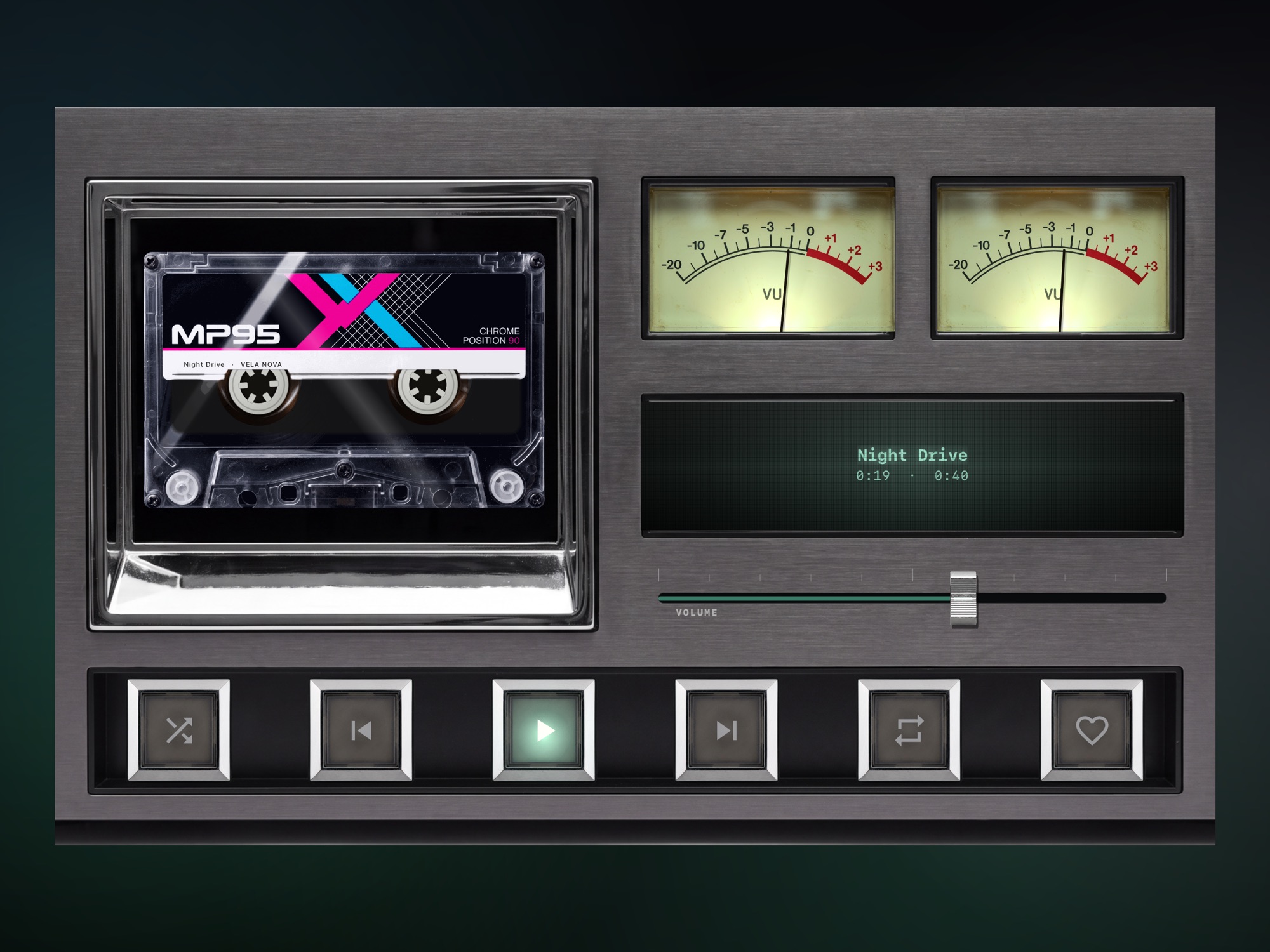
機内と同じ条件で試す
- Wi-Fi と携帯電話データを切断するか、機内モードを有効にしてください。
- Bluetooth ヘッドフォンを使用している場合は、Bluetooth を再度有効にして接続します。
- 目的のライブラリの最初、中間、最後からトラックを再生します。
- iPad をロックし、再生が継続することを確認します。
- 1 つの曲が終了したら、キュー内の次のトラックもテストします。
同梱する付属品をご確認ください。デスクで使用する外付けドライブは、特に充電や有線出力に同じポートが必要な場合、旅行時のセットアップが面倒になる可能性があります。シンプルなフライト キットの場合、検証済みのローカル コピーにより、再生中にリムーバブル ドライブに依存することがなくなります。
ファイルを準備してから旅行用リストを作る
プレイリストには、その曲の個別のコピーは含まれません。ライブラリが利用可能になった後にビルドし、オフラインでテストします。 MP95 プレイリスト ガイド では、iPhone での同じライブラリ ワークフローについて説明しています。 iPad レイアウトのコントロールを確認してください。
ホーム画面からすばやくアクセスしたい場合は、iPad ミュージック ウィジェットを使用してください。表示されるウィジェットを曲がダウンロードされた証拠として扱うのではなく、再生が機能した後の利便性のために追加します。
元のコレクションを別の場所にバックアップしておいてください。旅行中に iPad を紛失した場合、何年もかけて購入した音楽や CD リッピングを再構築するのではなく、デバイスを交換することが問題になるはずです。