Elige música que puedas guardar en el iPad
Usa archivos que sean tuyos o que tengas permiso para copiar: compras descargadas, música extraída de CD u otras grabaciones compatibles. Las descargas de un servicio de streaming siguen bajo su gestión; MP95 no las convierte en archivos transferibles.
Elige algunos álbumes completos en lugar de llenar cada gigabyte restante. Incluye algo familiar para que sea fácil notar una pista faltante o una versión incorrecta durante la verificación.
Termina las descargas antes de salir
Que un archivo aparezca en Archivos no garantiza que esté completo en el iPad. La guía de gestión de archivos de Apple describe la opción Mantener descargado donde esté disponible: mantén pulsado el archivo y selecciónala. Su disponibilidad depende del sistema y del proveedor.
Otra opción es guardar una copia local en una carpeta del dispositivo. Cuando termine la transferencia, añade la carpeta musical a MP95 y abre pistas de varios álbumes. Seleccionar una carpeta no significa que hayan terminado todas las descargas de la nube.
Calcula el espacio con tus archivos
Con una tasa constante de 320 kbit/s, un MP3 ocupa unos 144 MB por hora en unidades decimales, más una pequeña cantidad de datos del contenedor. Diez horas son aproximadamente 1,44 GB. El tamaño de los archivos con tasa de bits variable cambia. En FLAC, depende de la grabación y la codificación; no hay una cantidad fija de megabytes por álbum.
Para obtener una estimación confiable, comprueba el tamaño de las carpetas reales que desea copiar. Deja espacio para el resto del viaje: las fotos, los documentos y el almacenamiento del sistema compiten con la música. No guardes varias copias accidentales simplemente porque se repitió la transferencia.
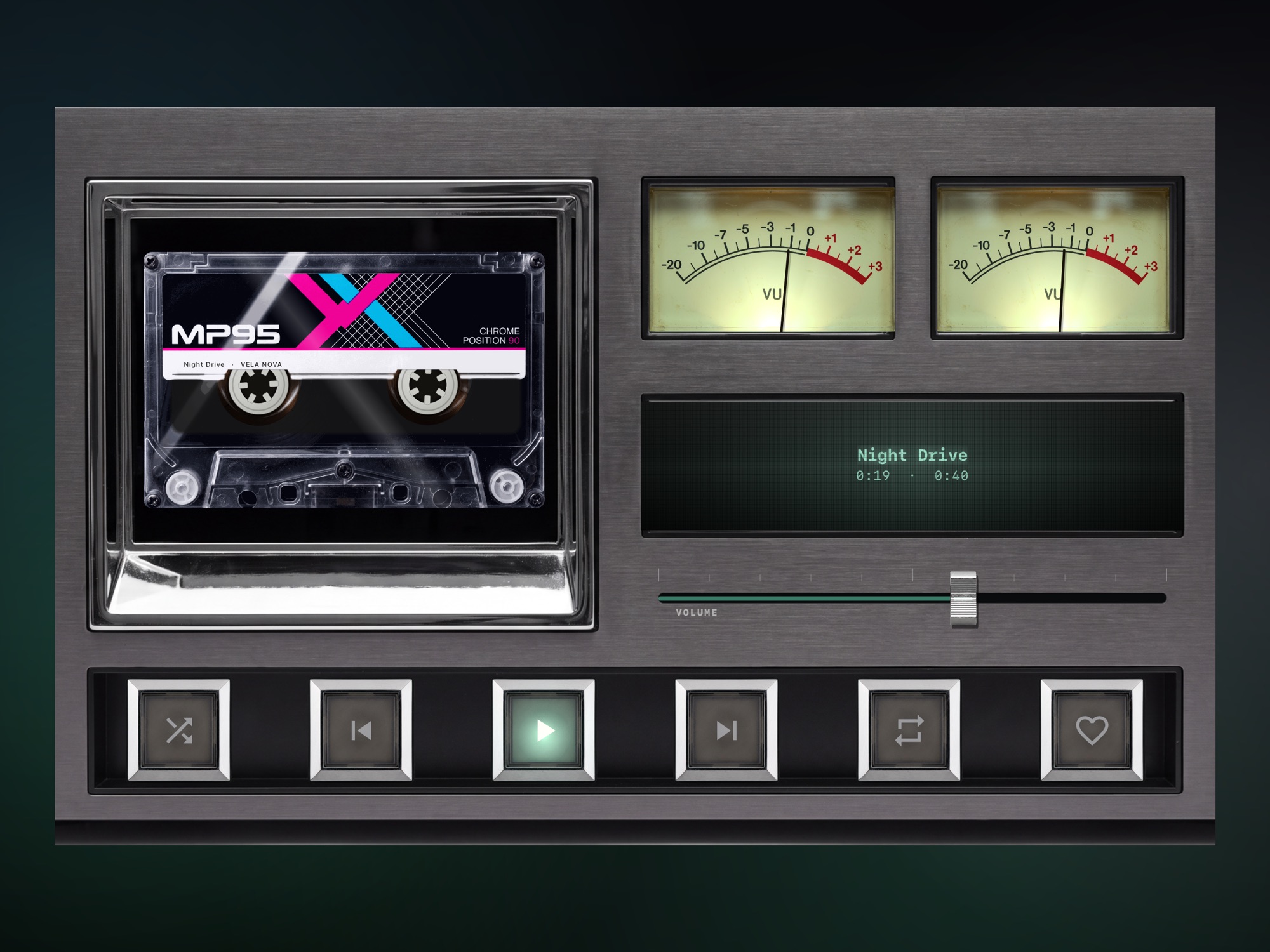
Prueba en las condiciones del viaje
- Desactiva el wifi y los datos móviles, o activa el modo avión.
- Si usas auriculares Bluetooth, vuelve a activar Bluetooth y conéctalos.
- Reproduce pistas del principio, del centro y del final de la biblioteca preparada.
- Bloquea el iPad y comprueba que la reproducción continúa.
- Deja que termine una canción para comprobar también la siguiente de la cola.
Haz la prueba con los accesorios que llevarás. Una unidad externa cómoda en el escritorio puede resultar incómoda de viaje, sobre todo si necesitas el mismo puerto para cargar o conectar auriculares. Una copia local verificada evita depender de una unidad extraíble durante todo el vuelo.
Crea la lista después de preparar los archivos
Una lista no contiene copias adicionales de las canciones. Créala cuando los archivos ya estén disponibles y pruébala sin conexión. La guía de listas de MP95 describe el proceso en el iPhone; busca los controles equivalentes en tu iPad.
El widget de música para iPad te da acceso rápido desde la pantalla de inicio. Añádelo cuando hayas verificado la reproducción: ver el widget no demuestra que las canciones estén descargadas.
Mantén la colección original respaldada en otro lugar. Si el iPad se pierde durante el viaje, el problema debería ser reemplazar el dispositivo, no reconstruir años de compras de música y extracciones de CD.