まず表示されない曲を一つ調べる
ファイル マネージャーで曲を見つけて、その名前、場所、サイズを調べます。アルバムがまだ ZIP アーカイブである場合は、最初にそれを解凍します。アイテムがクラウド ショートカットの場合は、実際の音声をダウンロードします。ストリーミング サービスのプライベート ダウンロード内にある場合は、通常の音楽ファイルとして利用できない可能性があります。
その 1 つのトラックを開いてみてください。適切なプレーヤーが再生できない場合は、オリジナルから再度コピーしてください。壊れたファイルの名前を .bin から .flac に変更しても、FLAC オーディオには変わりません。
音楽や音声へのアクセス権限を確認する
Androidの「設定」から「アプリ」を開き、使っているプレーヤーの権限を確認します。最近のAndroidには音楽や音声ファイルへのアクセス権限があり、古いバージョンではストレージの権限を使います。項目名は機種によって異なります。必要なアクセスを許可してから、プレーヤーを開き直してください。
Android の共有メディアのドキュメントでは、権限モデルについて説明しています。オーディオ アクセスを許可したからといって、プレーヤーは他のすべてのアプリのプライベート ダウンロードに無制限にアクセスできるわけではありません。
ファイル管理アプリと音楽ライブラリの違い
ファイルマネージャーは、アクセス可能な場所にあるファイルをリストします。多くの音楽プレーヤーは、Android の MediaStore インデックスからライブラリを構築します。ファイルは、そのインデックスに使用可能なエントリができる前に存在する可能性があり、一般的ではない形式は通常の MP3 ファイルとは異なる方法で処理される場合があります。
アルバムをコピーした後、システムとプレーヤーが更新されるまで時間をおいてください。ライブラリを再度開いて、もう一度確認してください。プレーヤーが明示的なフォルダー ピッカーまたはフォルダー スキャンを提供する場合は、実際のアルバム フォルダーを選択し、そこへのアクセスを許可します。 [フォルダー] タブだけでは、アプリがシステム インデックスの外側をスキャンしていることを証明することはできません。
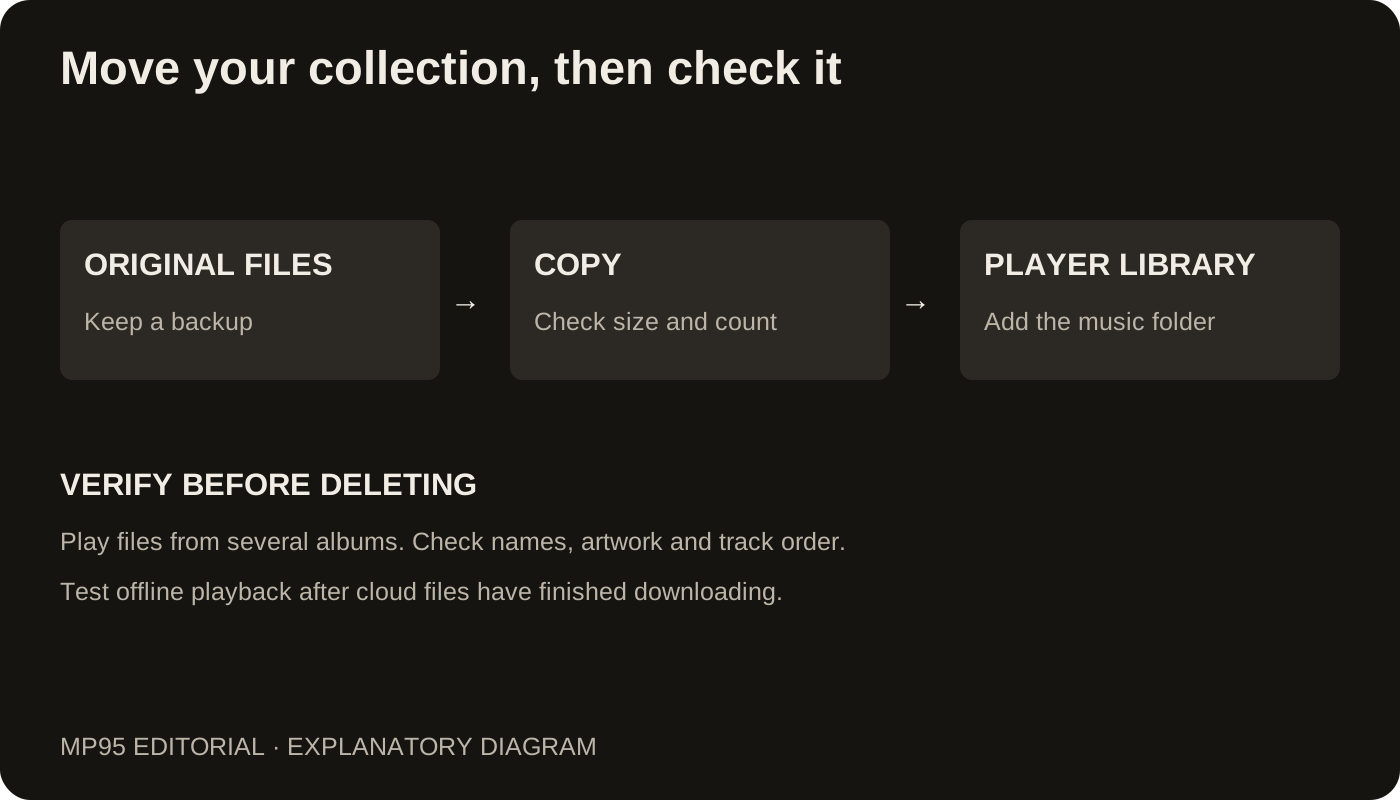
簡単な診断として、正常な MP3 を 1 つ共有ストレージの通常の Music フォルダにコピーします。原本を保管してください。そのコピーが表示された場合は、コレクション全体を移動する前に、元の場所または形式を調査してください。
ファイル名やアーティスト名で探す
トラックは、予期しないアルバムまたはアーティストの下にすでに存在している可能性があります。タイトルを検索し、不明なアーティストのエントリとフォルダー ビューを確認します。アルバム アーティストのタグが一致しない場合、コンピレーション アルバムを分割できます。アルバムにちなんで名付けられたフォルダーは、ファイルにそのアルバム タグが含まれることを保証しません。
ファイルを再生しても名前やグループ化が間違っている場合は、タグ修復ガイドを使用してください。プレーヤーを再インストールしても、オーディオ内に保存されているメタデータは修復されません。
表示されないのか、再生できないのかを切り分ける
ファイルが表示されても再生できない場合は、プレーヤーでサポートされている形式を確認し、同じファイルをコンピュータでテストします。 MP95 のAndroid FLAC ページでは、FLAC サポートについて説明しています。形式のサポートとファイルにアクセスする許可は別の問題です。
すべてのファイルが存在しない場合は、まずアクセス許可またはソースの場所に注目する必要があります。 1 つのアルバムが存在しない場合は、その場所と形式を正常に動作しているアルバムと比較します。 1 つのトラックだけが失敗した場合は、そのトラックを元のコピーと比較します。
問い合わせに必要な情報を残す
アプリのデータ消去や再インストールの前に、問題のファイルの拡張子、保存先、サイズ、Androidのバージョン、別のプレーヤーで再生できるかを記録してください。必要なプレイリストなども保存しておきます。「音楽が消えた」という説明だけより、サポートへ状況を正確に伝えられます。