Commencer par une piste absente
Localisez une chanson dans votre gestionnaire de fichiers et inspectez son nom, son emplacement et sa taille. Si l'album est toujours une archive ZIP, extrayez-le d'abord. Si l'élément est un raccourci cloud, téléchargez l'audio réel. S'il se trouve dans les téléchargements privés d'un service de streaming, il se peut qu'il ne soit pas disponible sous forme de fichier musical ordinaire.
Essayez d'ouvrir cette piste. Si aucun lecteur approprié ne peut le lire, copiez-le à nouveau à partir de l'original. Renommer un fichier cassé de .bin en .flac ne le transformera pas en audio FLAC.
Vérifier l’autorisation d’accès audio
Dans les paramètres Android, recherchez le lecteur sous Applications et inspectez ses autorisations. Sur les versions récentes d'Android, l'accès audio partagé dispose d'une autorisation musique et audio ; les anciennes versions utilisent les autorisations de stockage. La formulation varie selon l'appareil. Accordez l'accès approprié si vous souhaitez que le lecteur lise votre bibliothèque musicale partagée, puis rouvrez l'application.
La documentation sur les médias partagés d'Android décrit le modèle d'autorisation. Un lecteur n'a pas accès sans restriction aux téléchargements privés de toutes les autres applications simplement parce que vous autorisez l'accès audio.
Gestionnaire de fichiers et bibliothèque sont différents
Un gestionnaire de fichiers répertorie les fichiers dans des emplacements accessibles. De nombreux lecteurs de musique créent leur bibliothèque à partir de l'index MediaStore d'Android. Un fichier peut exister avant d'avoir une entrée utilisable dans cet index, et les formats inhabituels peuvent être traités différemment des fichiers MP3 ordinaires.
Après avoir copié un album, laissez le temps au système et au lecteur de se rafraîchir. Rouvrez la bibliothèque et vérifiez à nouveau. Si votre lecteur propose un sélecteur de dossier explicite ou une analyse de dossier, sélectionnez le dossier de l'album réel et accordez-y l'accès. Un onglet Dossiers à lui seul ne prouve pas que l'application analyse en dehors de l'index système.
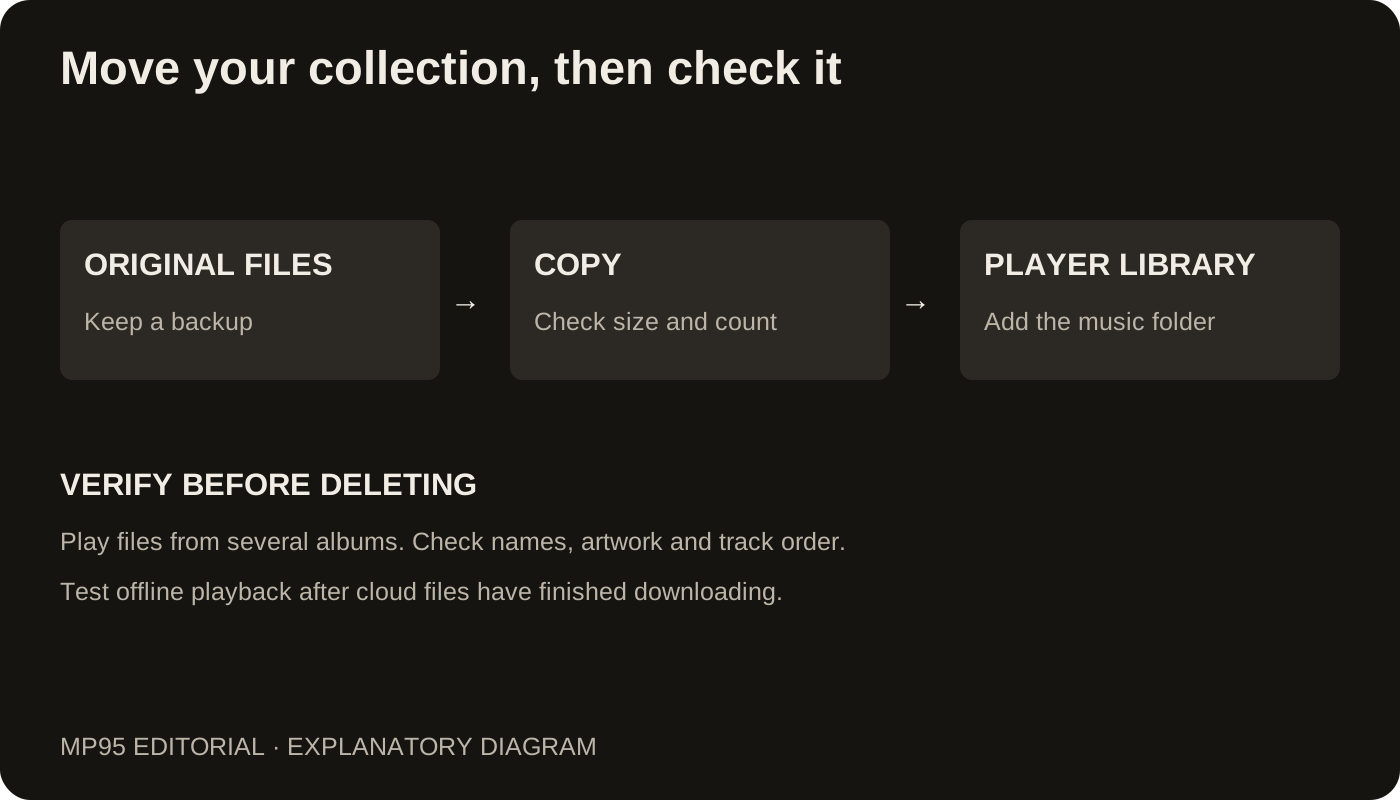
À titre de petit diagnostic, copiez un MP3 en bon état dans un dossier Musique standard du stockage partagé. Gardez l'original. Si cette copie apparaît, recherchez l'emplacement ou le format d'origine avant de déplacer une collection entière.
Chercher par fichier et par artiste
Le morceau est peut-être déjà présent sous un album ou un artiste inattendu. Recherchez le titre, puis vérifiez les entrées d'artiste inconnu et la vue des dossiers. Les albums de compilation peuvent être divisés lorsque les tags album-artiste ne sont pas d'accord. Un dossier nommé d'après un album ne garantit pas que les fichiers contiennent cette balise d'album.
Utilisez notre guide de réparation des tags lorsque les fichiers sont lus mais que leurs noms ou leur regroupement sont erronés. La réinstallation d'un lecteur ne répare pas les métadonnées stockées dans l'audio.
Distinguer absence du fichier et échec de lecture
Si un fichier apparaît mais ne peut pas être lu, vérifiez les formats pris en charge par le lecteur et testez le même fichier sur un ordinateur. La page Android FLAC de MP95 décrit sa prise en charge FLAC ; la prise en charge du format et l'autorisation d'accéder à un fichier sont des questions distinctes.
Si aucun fichier n’apparaît, vérifiez en priorité les autorisations et l’emplacement source. S’il manque un album, comparez son emplacement et son format avec ceux d’un album qui fonctionne. Si une seule piste pose problème, comparez-la à l’original.
Noter les détails du problème
Avant d’effacer les données de l’application ou de la réinstaller, notez l’extension, l’emplacement et la taille du fichier concerné, la version d’Android et le résultat d’un essai dans un autre lecteur. Sauvegardez les playlists et les autres données à conserver. Ces détails rendent votre demande d’assistance plus précise et évitent de perdre des indices pendant le dépannage.