Prüfen Sie zunächst einen fehlenden Titel
Suchen Sie in Ihrem Dateimanager nach einem Lied und überprüfen Sie dessen Namen, Speicherort und Größe. Wenn das Album noch ein ZIP-Archiv ist, extrahieren Sie es zuerst. Wenn es sich bei dem Element um eine Cloud-Verknüpfung handelt, laden Sie die eigentliche Audiodatei herunter. Wenn es sich in den privaten Downloads eines Streaming-Dienstes befindet, ist es möglicherweise nicht als normale Musikdatei verfügbar.
Versuchen Sie, diesen einen Titel zu öffnen. Wenn kein geeigneter Player es spielen kann, kopieren Sie es erneut vom Original. Durch das Umbenennen einer beschädigten Datei von .bin in .flac wird diese nicht in FLAC-Audio umgewandelt.
Prüfen Sie die Berechtigung für Musik und Audio
Öffnen Sie in den Android-Einstellungen den Eintrag des Players unter „Apps“ und prüfen Sie die Berechtigungen. Neuere Android-Versionen haben eine Berechtigung für Musik und Audio, ältere verwenden Speicherberechtigungen. Die Bezeichnungen unterscheiden sich je nach Gerät. Erlauben Sie den benötigten Zugriff und öffnen Sie den Player erneut.
Die Shared-Media-Dokumentation von Android beschreibt das Berechtigungsmodell. Ein Player erhält keinen uneingeschränkten Zugriff auf die privaten Downloads aller anderen Apps, nur weil Sie den Audiozugriff zulassen.
Warum Dateimanager und Player andere Inhalte anzeigen
Ein Dateimanager listet Dateien an zugänglichen Orten auf. Viele Musikplayer bauen ihre Bibliothek aus dem MediaStore-Index von Android auf. Eine Datei kann existieren, bevor sie einen verwendbaren Eintrag in diesem Index hat, und ungewöhnliche Formate werden möglicherweise anders gehandhabt als gewöhnliche MP3-Dateien.
Warten Sie nach dem Kopieren eines Albums, bis das System und der Player aktualisiert sind. Öffnen Sie die Bibliothek erneut und überprüfen Sie sie erneut. Wenn Ihr Player eine explizite Ordnerauswahl oder einen Ordnerscan bietet, wählen Sie den tatsächlichen Albumordner aus und gewähren Sie dort Zugriff. Eine Registerkarte „Ordner“ allein beweist nicht, dass die App außerhalb des Systemindex scannt.
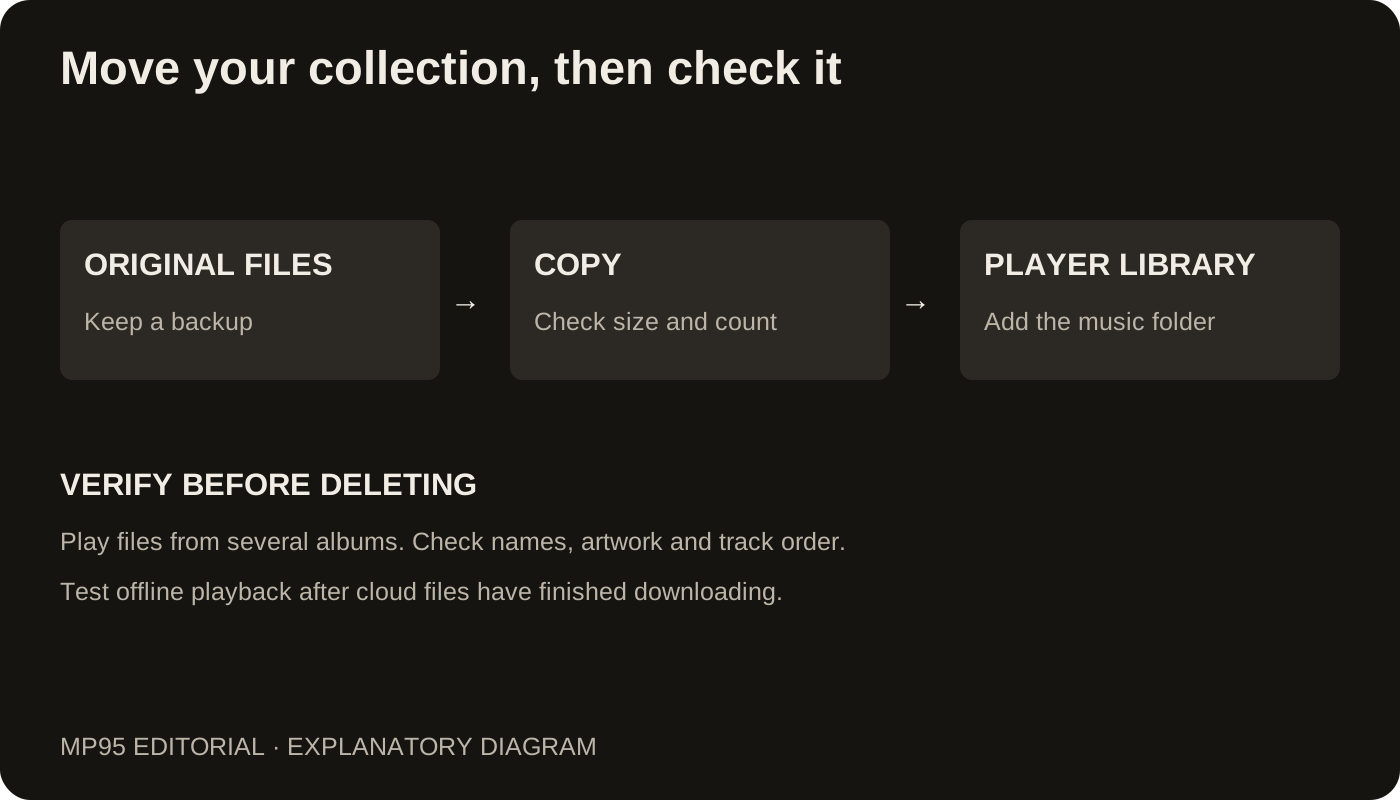
Als kleine Diagnose kopieren Sie eine bekanntermaßen funktionierende MP3-Datei in einen normalen Musikordner im freigegebenen Speicher. Behalten Sie das Original. Wenn diese Kopie angezeigt wird, untersuchen Sie den ursprünglichen Speicherort oder das ursprüngliche Format, bevor Sie eine gesamte Sammlung verschieben.
Suchen Sie nach Dateiname und Interpret
Der Titel ist möglicherweise bereits unter einem unerwarteten Album oder Interpreten vorhanden. Suchen Sie nach dem Titel, überprüfen Sie dann die Einträge zu unbekannten Künstlern und die Ordneransicht. Zusammenstellungsalben können geteilt werden, wenn die Album-Künstler-Tags nicht übereinstimmen. Ein Ordner, der nach einem Album benannt ist, garantiert nicht, dass die Dateien dieses Album-Tag enthalten.
Verwenden Sie unsere Tag-Reparaturanleitung, wenn Dateien abgespielt werden, deren Name oder Gruppierung jedoch falsch ist. Durch die Neuinstallation eines Players werden im Audio gespeicherte Metadaten nicht repariert.
Fehlt der Eintrag oder scheitert die Wiedergabe?
Wenn eine Datei angezeigt wird, aber nicht abgespielt werden kann, überprüfen Sie die unterstützten Formate des Players und testen Sie dieselbe Datei auf einem Computer. Auf der Android FLAC-Seite von MP95 wird die FLAC-Unterstützung beschrieben. Formatunterstützung und Erlaubnis, auf eine Datei zuzugreifen, sind separate Fragen.
Wenn jede Datei fehlt, müssen zuerst die Berechtigungen oder der Quellspeicherort beachtet werden. Wenn ein Album fehlt, vergleichen Sie dessen Speicherort und Format mit einem Arbeitsalbum. Wenn nur ein Titel ausfällt, vergleichen Sie ihn mit der Originalkopie.
Notieren Sie die Details für eine Support-Anfrage
Notieren Sie vor dem Löschen von App-Daten oder einer Neuinstallation Dateiendung, Speicherort, Dateigröße und Android-Version. Prüfen Sie auch, ob ein anderer Player die Datei öffnet. Sichern Sie benötigte Playlists und andere App-Daten. Mit diesen Angaben lässt sich das Problem beim Support genauer eingrenzen.