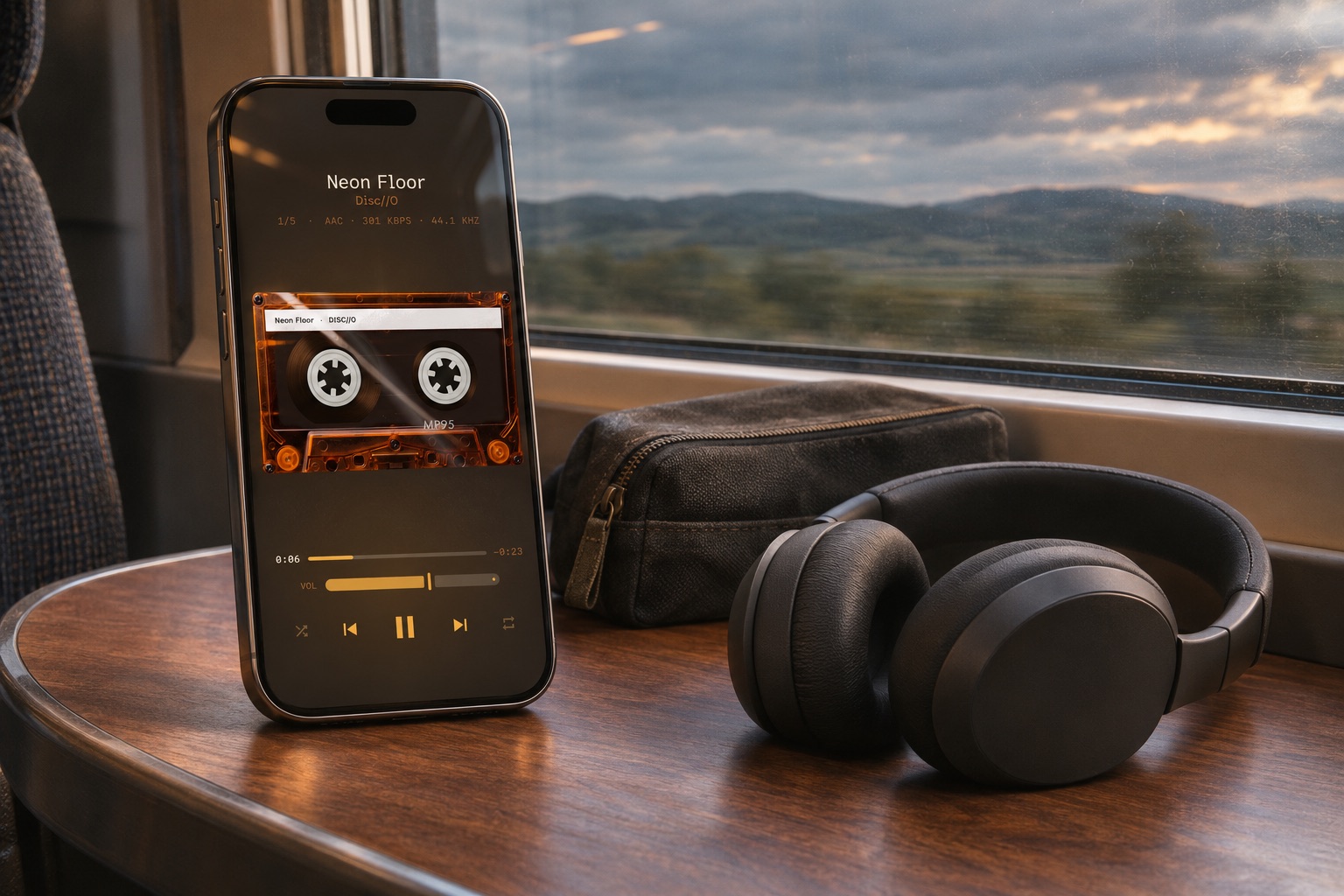
どの種類のダウンロードか確認する
ここでは、iCloud Drive内のMP3やFLACなど、通常の音声ファイルを扱います。Apple Musicのサブスクリプションで保存した曲は別の仕組みで管理され、「ファイル」で転送できる音楽ファイルにはなりません。MP95はローカルファイルのプレーヤーであり、保護されたストリーミング曲を書き出すツールではありません。
通信できる状態で「ファイル」を開き、アルバムのダウンロード状況を確認します。ジャケットやZIPだけでなく、音声ファイルを開くかダウンロードしてください。ZIPは展開してから、曲を通常の音楽ライブラリに追加します。
対応している場合はダウンロードを保持する
対応するiOSでは、「ファイル」でiCloud Drive内のファイルを長押しし、ダウンロードを保持する項目を選びます。Appleは、選択したファイルをiPhoneで使える状態に保つ方法として案内しています。選択肢はiOSとストレージ提供元で異なり、他社クラウドでは別の操作になる場合があります。
転送完了を待ち、空き容量も確認します。iCloudのファイルはダウンロード後も同期対象の場所にあるため、削除や編集が他の端末に影響することがあります。ダウンロードは独立したバックアップではありません。
必要なら明確なローカルコピーを作る
「ファイル」で展開済みアルバムを「このiPhone内」の利用できるフォルダにコピーします。コピーならクラウドの元ファイルを残せますが、移動は保存場所を変えます。容量を確認してから、MP95のライブラリでそのローカルフォルダを追加します。
すでにクラウドの場所を追加している場合は、プレーヤーがどちらのコピーを開いているか確認します。両方を追加すると曲が重複することがあります。意図したローカル版が再生でき、プレイリストからもアクセスできると分かるまで、どちらも削除しないでください。
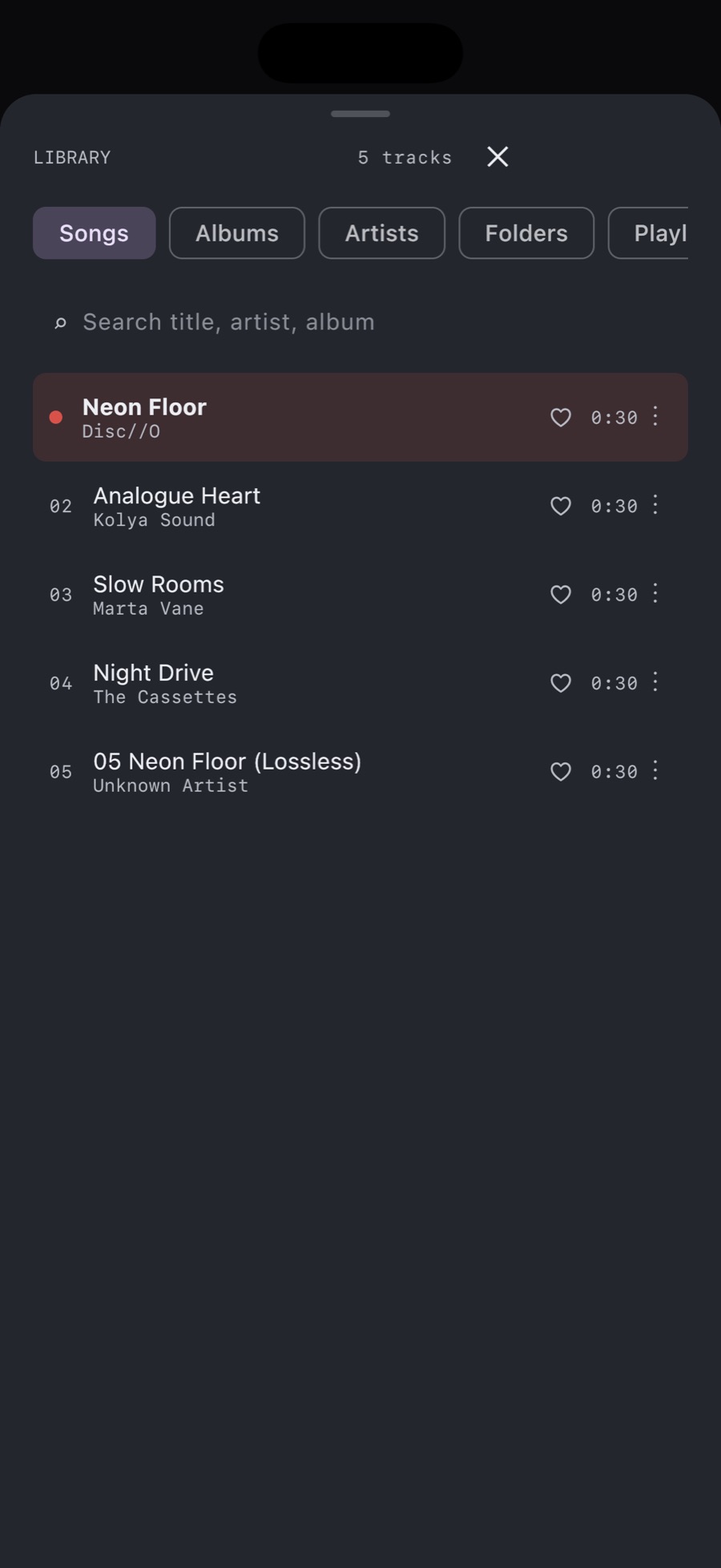
旅行前にアルバムをテストする
Wi-Fiとモバイルデータ通信を切ってMP95を開き、アルバムの最初・中ほど・最後の曲を再生します。長い曲では途中への移動も試してください。Bluetoothヘッドホンを使う場合は、その接続のためにBluetoothを有効にしておきます。
1曲だけ失敗するなら再接続して、その元ファイルを調べます。フォルダ全体が失敗するなら、アクセス権と保存場所を確認します。プレイリストは曲を指す情報であり、音声を自動でダウンロードしたり、別のコピーを作ったりはしません。
ストリーミング契約なしでオフライン再生
ファイルが端末に保存され、アクセスできれば、MP95で広告なしのオフライン再生ができます。iPhoneの無料ライブラリ、カセットデッキ、ターンテーブルでこの使い方が可能です。追加のProスタイルを使っても、音楽自体のダウンロードが不要になるわけではありません。