Identifier le type de téléchargement
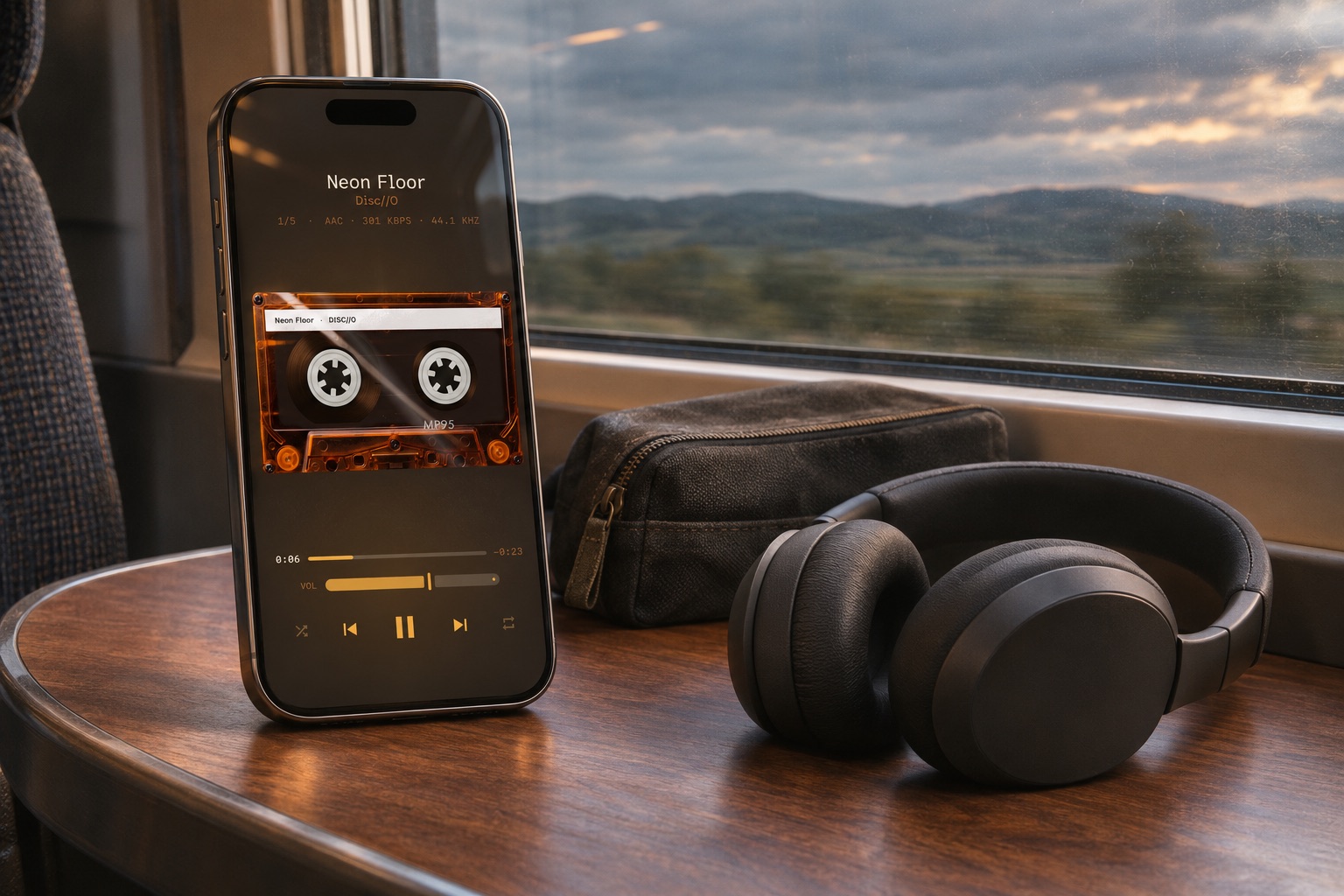
Ce guide concerne les fichiers audio ordinaires dans iCloud Drive, comme le MP3 ou le FLAC. Les téléchargements d’un abonnement Apple Music appartiennent à un autre système et ne deviennent pas des fichiers transférables dans Fichiers. MP95 lit les fichiers locaux ; il n’exporte pas les téléchargements protégés du streaming.
Ouvrez Fichiers, retrouvez l’album et vérifiez son état de téléchargement avec une connexion. Ouvrez ou téléchargez les fichiers audio, pas seulement la pochette ou l’archive ZIP. Décompressez le ZIP avant d’intégrer ses morceaux à une bibliothèque musicale ordinaire.
Conserver les fichiers téléchargés lorsque l’option existe
Sur les versions d’iOS compatibles, maintenez le doigt sur un fichier iCloud Drive dans Fichiers et choisissez Conserver le téléchargement. Apple décrit cette fonction pour garder certains fichiers accessibles sur l’iPhone. Les options dépendent d’iOS et du fournisseur ; les autres services cloud peuvent avoir leurs propres commandes.
Attendez la fin du transfert et vérifiez l’espace libre. Un fichier iCloud téléchargé reste à un emplacement synchronisé : sa suppression ou sa modification peut concerner d’autres appareils. Un téléchargement n’est pas une sauvegarde indépendante.
Préférer une copie clairement locale si nécessaire
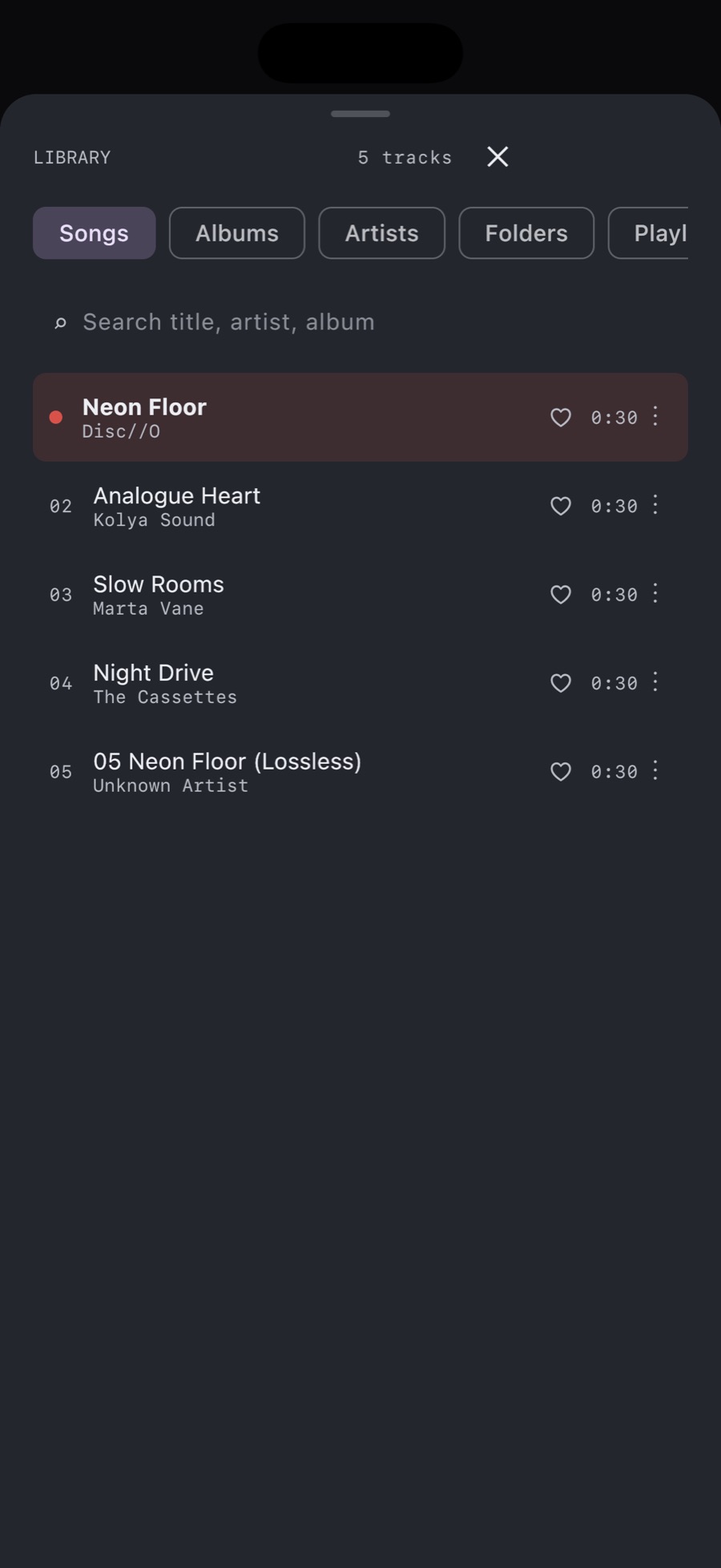
Dans Fichiers, copiez l’album décompressé dans un dossier disponible sous Sur mon iPhone. Copier préserve l’original dans le cloud ; déplacer change son emplacement. Vérifiez l’espace, puis ajoutez le dossier local avec Ajouter un dossier dans la bibliothèque MP95.
Si vous avez déjà ajouté l’emplacement cloud, vérifiez quelle copie le lecteur ouvre. Ajouter les deux peut créer des doublons. Ne retirez aucune copie avant de confirmer que la version locale fonctionne et que les playlists désignent encore des fichiers accessibles.
Tester l’album avant le départ
Coupez le Wi-Fi et les données mobiles, ouvrez MP95 et lisez des morceaux au début, au milieu et à la fin. Essayez aussi de vous déplacer dans un morceau long. Laissez le Bluetooth activé pour un casque sans fil : c’est une connexion distincte.
Si un morceau échoue, reconnectez-vous et vérifiez sa source. Si tout le dossier échoue, examinez l’accès et l’emplacement. Une playlist désigne des morceaux ; elle ne les télécharge pas automatiquement et ne crée pas de deuxième copie de l’audio.
De la musique hors ligne sans abonnement de streaming
Une fois les fichiers locaux et accessibles, MP95 les lit hors ligne sans publicité. La bibliothèque, la platine cassette et la platine vinyle gratuites sur iPhone suffisent à ce parcours. Les styles Pro optionnels ne remplacent pas le téléchargement de la musique.