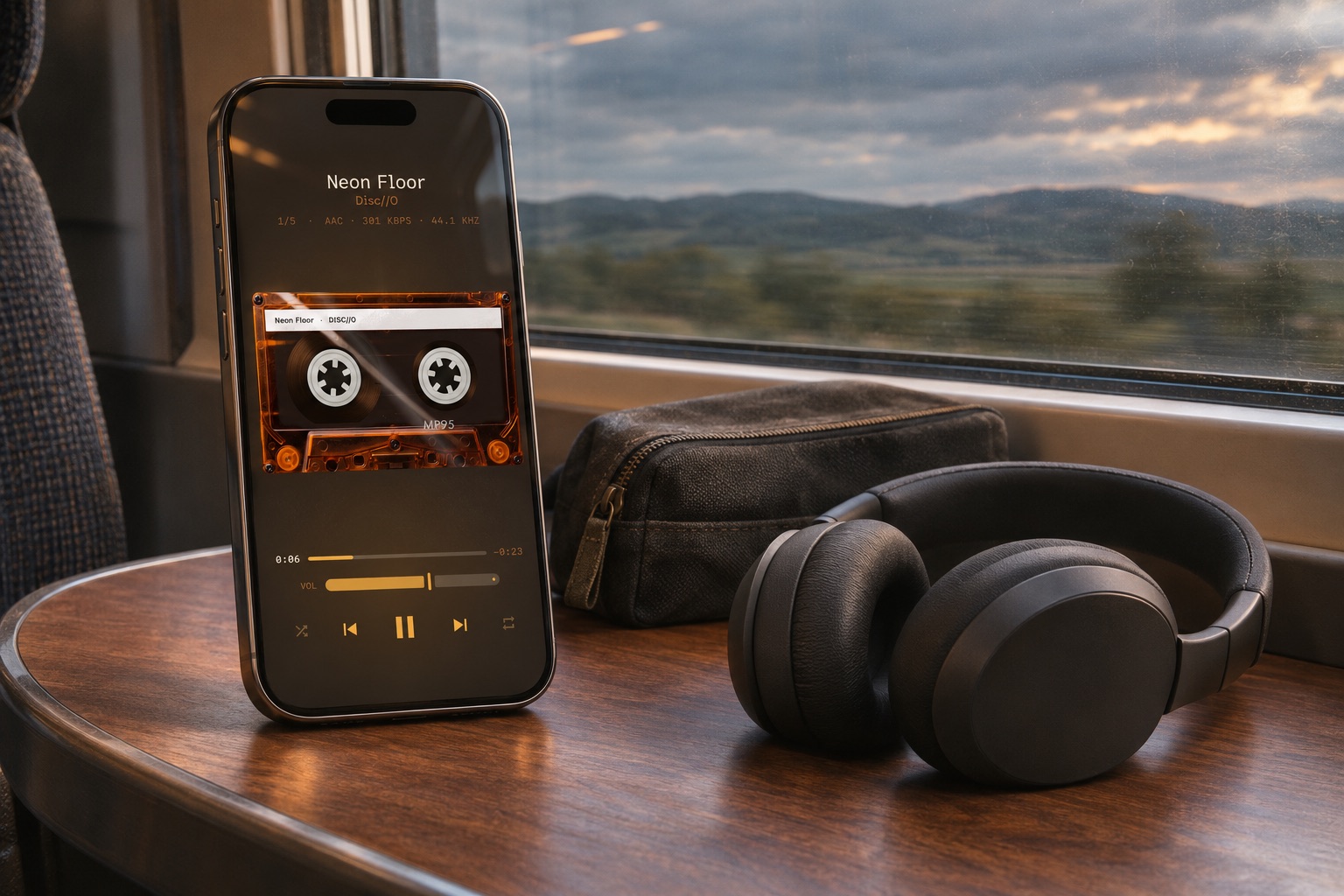
Zuerst die Art des Downloads prüfen
Hier geht es um gewöhnliche Audiodateien in iCloud Drive, etwa MP3 oder FLAC. Apple-Music-Abo-Downloads gehören zu einem anderen System und werden nicht zu übertragbaren Musikdateien in Dateien. MP95 ist ein lokaler Dateiplayer und exportiert keine geschützten Streaming-Downloads.
Öffnen Sie Dateien, suchen Sie das Album und prüfen Sie bei bestehender Verbindung den Download-Status. Laden oder öffnen Sie die Audiodateien, nicht nur das Cover oder ZIP-Archiv. Ein ZIP muss entpackt sein, bevor seine Titel in eine normale Musikbibliothek aufgenommen werden können.
Dateien bei verfügbarer Option geladen behalten
Bietet Ihre iOS-Version die Funktion, halten Sie die iCloud-Drive-Datei in Dateien gedrückt und wählen Sie Geladen behalten. Apple beschreibt dies als Möglichkeit, ausgewählte Dateien auf dem iPhone verfügbar zu halten. Optionen hängen von iOS-Version und Speicheranbieter ab; andere Cloud-Dienste können eigene Schalter haben.
Warten Sie auf den vollständigen Download und prüfen Sie freien Speicher. Auch eine geladene iCloud-Datei liegt weiter an einem synchronisierten Speicherort. Löschen oder Bearbeiten kann andere Geräte betreffen. Ein Download ist keine unabhängige Sicherung.
Auf Wunsch eine eindeutig lokale Kopie verwenden
Kopieren Sie das entpackte Album in Dateien in einen verfügbaren Ordner unter Auf meinem iPhone. Kopieren erhält das Cloud-Original; Verschieben ändert den Speicherort. Prüfen Sie den freien Platz und fügen Sie den lokalen Ordner anschließend über Ordner hinzufügen in der MP95-Bibliothek hinzu.
Ist der Cloud-Speicherort schon eingebunden, prüfen Sie, welche Kopie der Player öffnet. Beide Speicherorte zusammen können doppelte Titel erzeugen. Entfernen Sie keine Kopie, bevor die gewünschte lokale Version spielt und Wiedergabelisten weiterhin erreichbare Dateien verwenden.
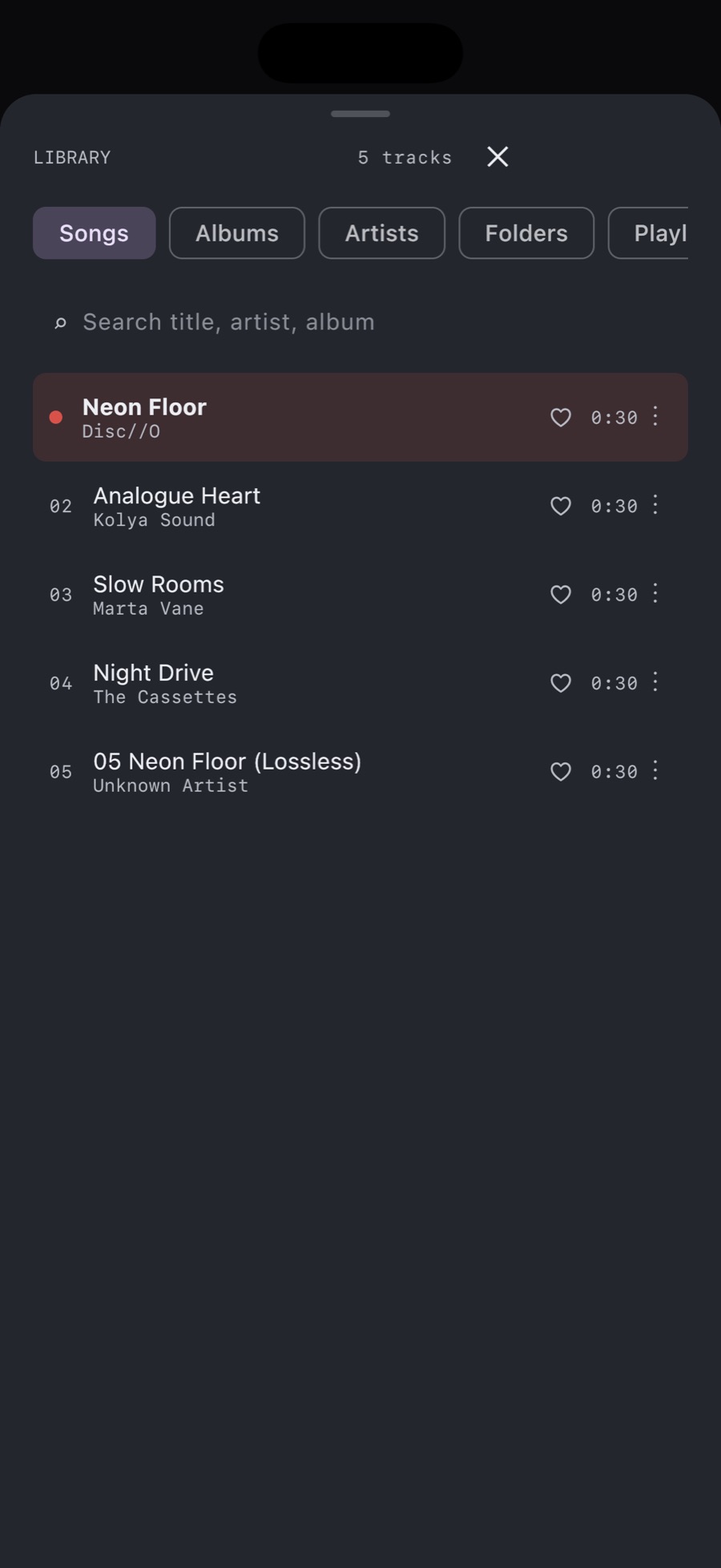
Das Album vor der Reise testen
Schalten Sie WLAN und mobile Daten aus, öffnen Sie MP95 und spielen Sie Titel am Anfang, in der Mitte und am Ende ab. Springen Sie auch innerhalb eines längeren Titels. Für Bluetooth-Kopfhörer lassen Sie Bluetooth separat aktiviert.
Scheitert ein Titel, verbinden Sie sich erneut und prüfen Sie genau diese Quelldatei. Scheitert der ganze Ordner, prüfen Sie Zugriff und Speicherort. Eine Wiedergabeliste benennt Songs; sie lädt sie nicht automatisch herunter und erstellt keine zweite Audiokopie.
Offline-Musik ohne Streaming-Abo
Sobald die Dateien lokal und erreichbar sind, spielt MP95 sie offline ohne Werbung. Die kostenlose iPhone-Bibliothek, das Kassettendeck und der Plattenspieler reichen dafür aus. Optionale Pro-Ansichten ersetzen nicht den Download der Musikdateien.