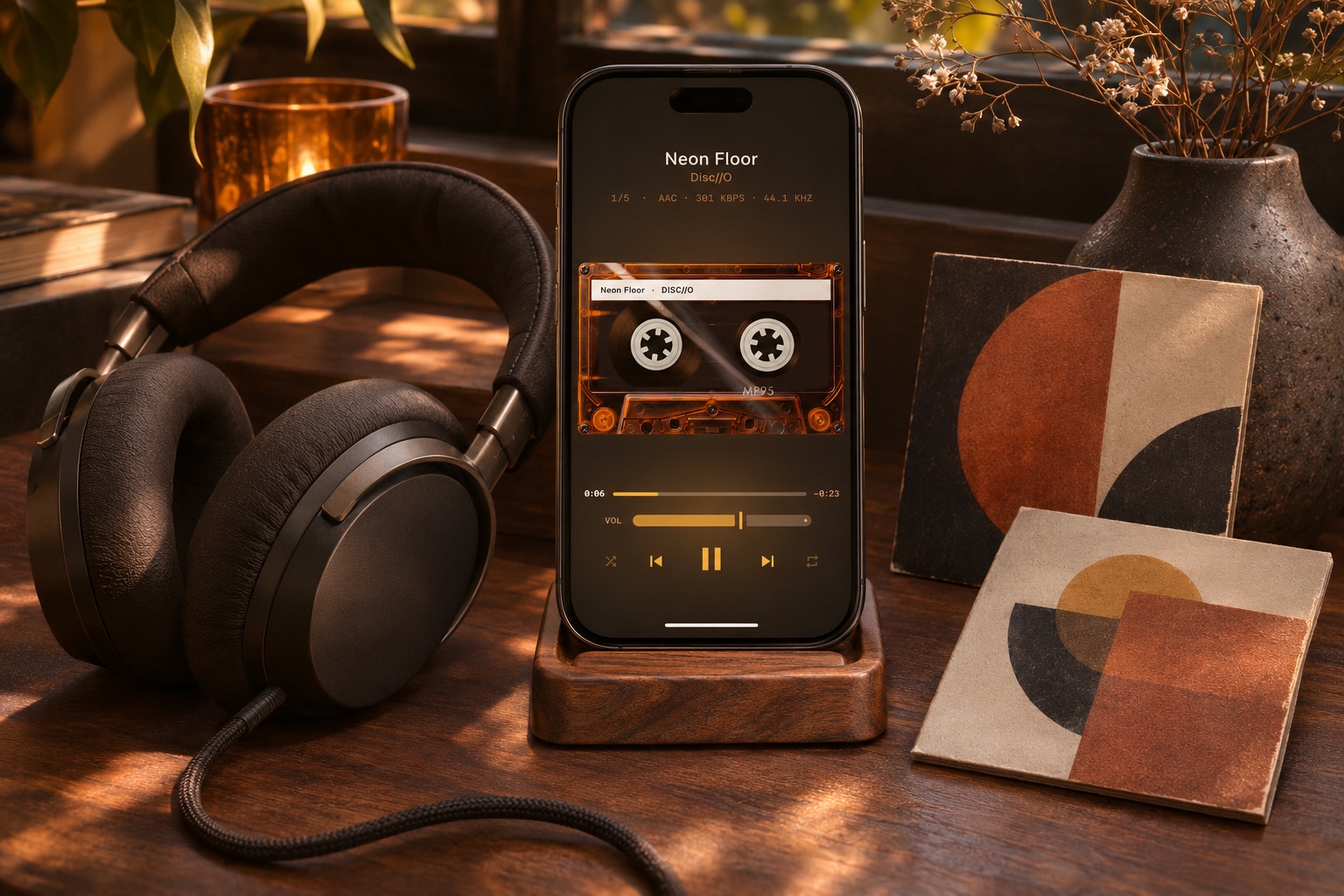
アプリ内のオフライン保存ではなく、音声ファイルをダウンロードする
Bandcampで購入した作品のダウンロードリンクを開き、その作品で提供されている形式を選びます。FLACはダウンロードした音声をロスレスで保持し、MP3は容量を抑えられます。価格とダウンロードの提供条件はアーティストやレーベルが決めます。すべてのアルバムが無料ではありません。
Bandcampアプリでも購入した作品をオフラインで聴けます。ただし、アプリ内に保存した曲と、別のプレーヤーで開けるFLAC・MP3ファイルのフォルダは別物です。ここでは、音声ファイルを個別にダウンロードする方法を扱います。
「ファイル」でアルバムを展開する
Safariでアルバムのダウンロードが終わるまで待ちます。「ファイル」の「ダウンロード」でZIPを探してください。保存先が不明なら「iCloud Drive」と「このiPhone内」の両方を確認します。ZIPをタップして展開し、作成されたフォルダを開きます。別の圧縮ファイルだけでなく、音声ファイルが入っていることを確かめます。
ZIPと展開後のアルバムの両方を保存できる空き容量が必要です。曲を確認するまではZIPを残しておきましょう。ジャケット画像やPDFのブックレットも保管できますが、再生できる曲ではありません。
展開したフォルダをMP95に追加する
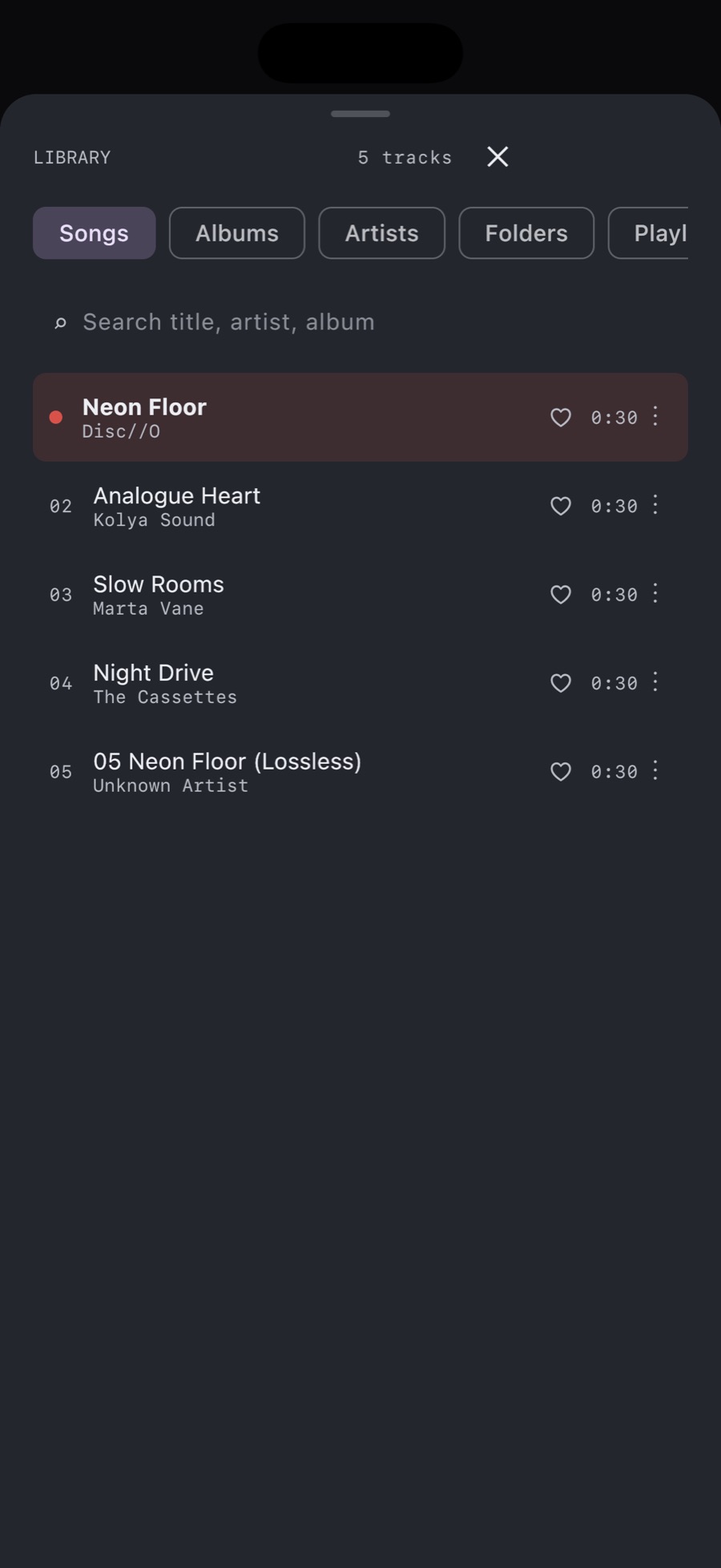
MP95の音楽ライブラリを開き、フォルダを追加する項目から、システムの選択画面で展開したアルバムフォルダを選びます。アクセスを許可して読み込みを待つと、アルバムまたはフォルダの一覧から探せます。ボタン名はアプリの表示言語に応じて変わります。ZIPをAppleの「ミュージック」に取り込む必要はありません。
意図しないアルバム名が表示されたら、埋め込まれたタグを確認します。フォルダ名とアルバムタグは別の情報です。MP95の無料タグエディターでは対応するローカルファイルを修正できますが、作品の自動識別や不足しているジャケットの自動検索は行いません。
アルバム全体をオフラインで確認する
展開先がiCloud Driveなら、Wi-Fiを離れる前に曲をダウンロードするか、「このiPhone内」にローカルコピーを用意します。Wi-Fiとモバイルデータ通信を切り、アルバムの最初・中ほど・最後の曲を再生してください。フォルダを追加しただけでは、クラウド上の全ファイルが端末にあるとは限りません。
iPhoneでもパソコンでも再生できない曲は、再ダウンロードが必要かもしれません。MP95だけがアクセスできない場合は、選択したフォルダとアクセス権を確認します。原因を調べている間は、購入時のダウンロードを削除しないでください。
購入した音楽をMP95で聴く
ファイルを端末に保存できたら、MP95で広告やApple Musicのサブスクリプションなしに再生できます。無料のカセットデッキとターンテーブルでレトロな雰囲気も楽しめます。Apple向けの追加Proプレーヤーは、音楽の購入とは別のオプションです。元のダウンロードはバックアップとして残しておきましょう。