iPod'a müzik yüklediğiniz bilgisayardan başlayın
En kolay aktarım süreci; orijinal bilgisayar, harici müzik diski veya ses klasörlerinin bulunduğu bir yedekle başlar. Eğer kaynak dosyalar hâlâ mevcutsa, kayıtları iPod'un içinden ayrıca çıkarmanıza gerek kalmaz.
Sadece iTunes veritabanına değil, doğrudan ses dosyalarının kendisine odaklanın. Koleksiyonun orada olduğundan emin olmak için klasördeki birkaç dosyayı açıp kontrol edin. Eski bir kütüphane penceresinde, aslında artık bağlı olmayan bir sürücüde yer alan şarkılar listeleniyor olabilir.
Elinizdeki dosyalara uygun yöntemi seçin
| Elinizde kalanlar | Sonraki adım |
|---|---|
| Orijinal bilgisayar veya medya yedeği | Ses dosyalarını iPhone'a aktarmadan önce kopyalayın ve doğruluğunu teyit edin. |
| iTunes Store'dan yapılan satın alımlar | Satın alma geçmişinizi kontrol edin ve Apple'ın sunduğu satın alma aktarım seçeneklerini inceleyin. |
| Bilgisayarda kopyası bulunmayan, CD'den aktarılmış müzikler | Bir yedek dosya veya orijinal CD'leri arayın; satın alma aktarım yöntemi bu tür içerikleri geri getirmez. |
| Tek kopyanın iPod'da bulunduğu durumlar | İçeriğinde değişiklik yapmadan önce, cihazın tam modelini belirleyin ve buna uygun bir kurtarma yöntemi saptayın. |
"iPod" terimi, birbirinden farklı birkaç cihaz ailesini kapsar. Örneğin, bir iPod classic için geçerli olan talimatların iPod touch üzerinde de işe yarayacağını varsaymamalısınız. Cihaza uyan bir kablonun bulunması, verilerin aktarılması için desteklenen bir yöntem olduğu anlamına gelmez.
Satın alınanları aktarma seçeneği her şeyi kapsamaz
Apple, bilgisayarı yetkilendirmek ve Dosya > Cihazlar > Satın Alınanları Aktar'ı kullanmak da dahil olmak üzere, iTunes'da iTunes Store'dan satın alınan öğelerin bir PC'ye aktarılmasını belgeler. İş akışının özel cihazınızı ve yazılımınızı desteklediğinden emin olun.
Bu, bir iPod'daki tüm şarkılar için geçerli, genel bir "tersine eşzamanlama" (reverse-sync) komutu değildir. CD'den kopyalanan veya başka bir yerden indirilen içerikler, iTunes Store'dan satın alınmış sayılmaz. Söz konusu menü ismine bakarak tüm koleksiyonunuzun yedeklendiği sonucunu çıkarmayın.
Tek kopya iPod'daysa
Kayıtlarınız korumasız durumdayken cihazı silme, geri yükleme veya yeni bir eşzamanlama yapma işlemlerini onaylamayın. Öncelikle cihaz modelini, kullandığınız bilgisayar sistemini ve cihazın sistem tarafından tanınıp tanınmadığını not edin. Herhangi bir kurtarma aracı, bu özel kombinasyon dikkate alınarak değerlendirilmelidir.
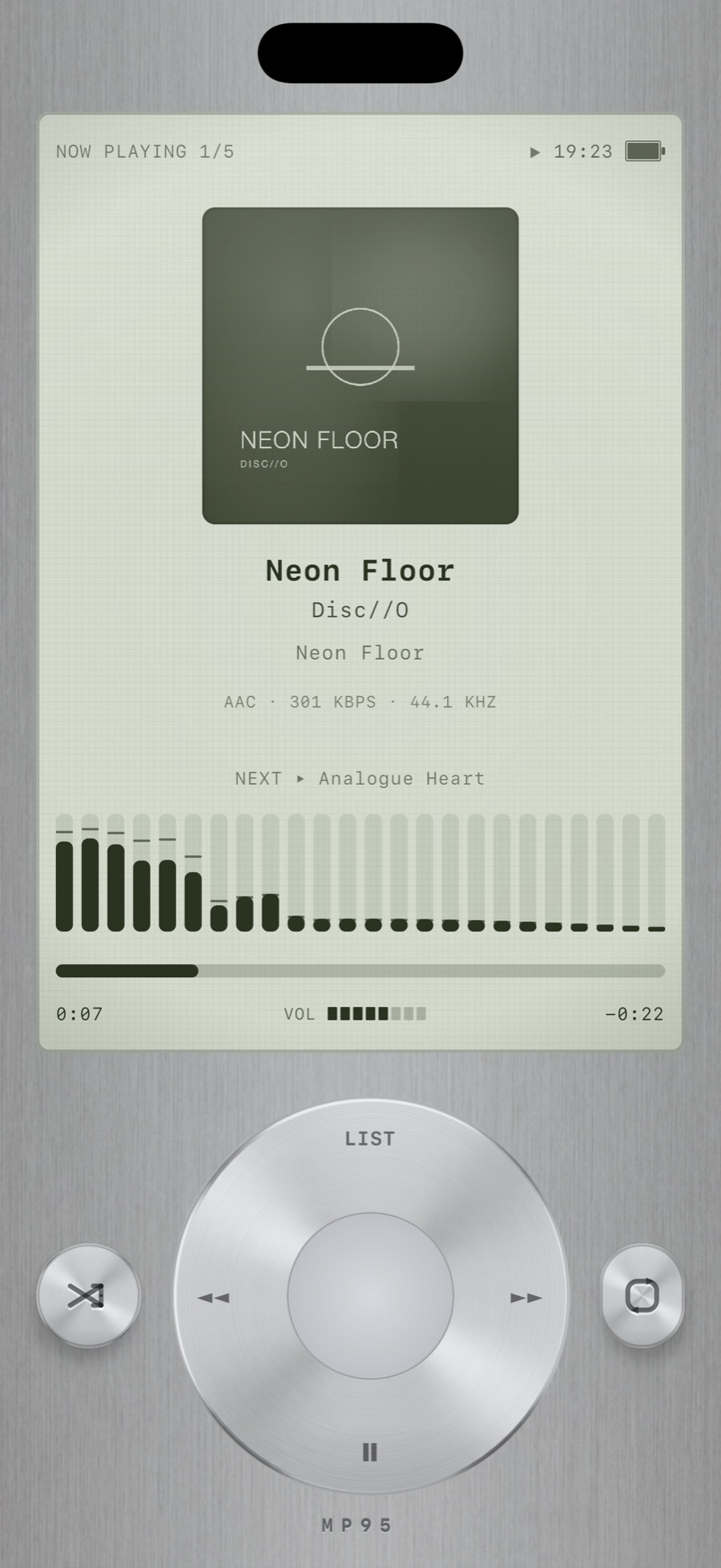
MP95 bir müzik çalardır; iPod kurtarma aracı değildir. Eski bir iPod'dan iPhone'a doğrudan veri aktarımı sağlayan bir iş akışı sunmaz. Kurtarma süreci, cihaz modeline ve yazılıma özeldir. Aşağıdaki dosya içe aktarma iş akışına geçmeden önce bu konuyu çözümlediğinizden emin olun.
Ses dosyalarını kurtardıktan sonra
Bilgisayarınızda, üzerinde hiçbir değişiklik yapılmamış bir yedek bulundurun. Dosya içe aktarma talimatlarını izleyerek küçük bir örnek grubu iPhone'a aktarın, bunları MP95'e ekleyin ve oynatmanın, etiketlerin (tags) ve albüm sıralamasının doğru çalıştığını doğrulayın. Ancak bu örnek grup sorunsuz çalıştıktan sonra geri kalan verileri kopyalayın.
MP95'teki tekerlekli oynatıcı, içeriklere göz atmak ve müzik dinlemek için tanıdık bir yöntem sunar. Ancak bu arayüz, eski cihazınızdaki çalma listelerini, puanlamaları veya oynatma sayılarını otomatik olarak içe aktarmaz. Eğer bunlar sizin için önemliyse, ayrı bir kayıt tutun ve orijinal cihazınızı kullanımdan kaldırmadan önce yeni kütüphanenizi kontrol edin.