Commencer par l’ordinateur utilisé avec l’iPod
Le plus simple est de repartir de l’ordinateur d’origine, du disque externe qui stockait sa musique ou d’une sauvegarde des dossiers audio. Inutile d’extraire les morceaux de l’iPod si les fichiers sources existent encore.
Recherchez de vrais fichiers audio, pas seulement une base de données iTunes. Ouvrez-en quelques-uns directement depuis le dossier pour confirmer que la collection est présente. Une ancienne fenêtre de bibliothèque peut répertorier les chansons dont les originaux se trouvaient sur un lecteur qui n'est plus connecté.
Choisir la méthode adaptée à sa collection
| Ce qu’il vous reste | Prochaine étape pratique |
|---|---|
| L’ordinateur d’origine ou une sauvegarde des fichiers audio | Copiez et vérifiez les fichiers audio avant de les transférer sur l'iPhone. |
| Achats sur l'iTunes Store | Vérifiez votre historique d’achats et les options de transfert d’achat prises en charge par Apple. |
| Des morceaux extraits de CD, sans copie sur ordinateur | Recherchez une sauvegarde ou les CD originaux ; le transfert d'achat ne les récupère pas. |
| La seule copie est sur l'iPod | Identifiez le modèle exact et la méthode de récupération compatible avant de modifier son contenu. |
Le nom iPod désigne plusieurs familles d’appareils. Une méthode prévue pour un iPod classic ne fonctionne pas forcément sur un iPod touch. Le fait qu’un câble se branche ne garantit pas qu’il permette de récupérer les fichiers.
Les limites du transfert d’achats
Apple décrit le transfert des achats de l’iTunes Store vers un PC avec iTunes : il faut notamment autoriser l’ordinateur, puis utiliser Fichier > Appareils > Transférer les achats. Vérifiez que cette procédure s’applique à votre appareil et à votre version du logiciel.
Il ne s'agit pas d'une commande générale de synchronisation inverse pour chaque chanson d'un iPod. Une extraction de CD ou un téléchargement acheté ailleurs n'est pas un achat sur l'iTunes Store. N'utilisez pas le nom de ce menu comme preuve que l'ensemble de la collection a été sauvegardée.
Si l’iPod contient la seule copie
N’acceptez ni effacement, ni restauration, ni synchronisation remplaçant le contenu tant que les enregistrements ne sont pas sauvegardés. Identifiez d’abord le modèle, le système de l’ordinateur disponible et la manière dont l’appareil est reconnu. Évaluez ensuite les outils de récupération pour cette combinaison précise.
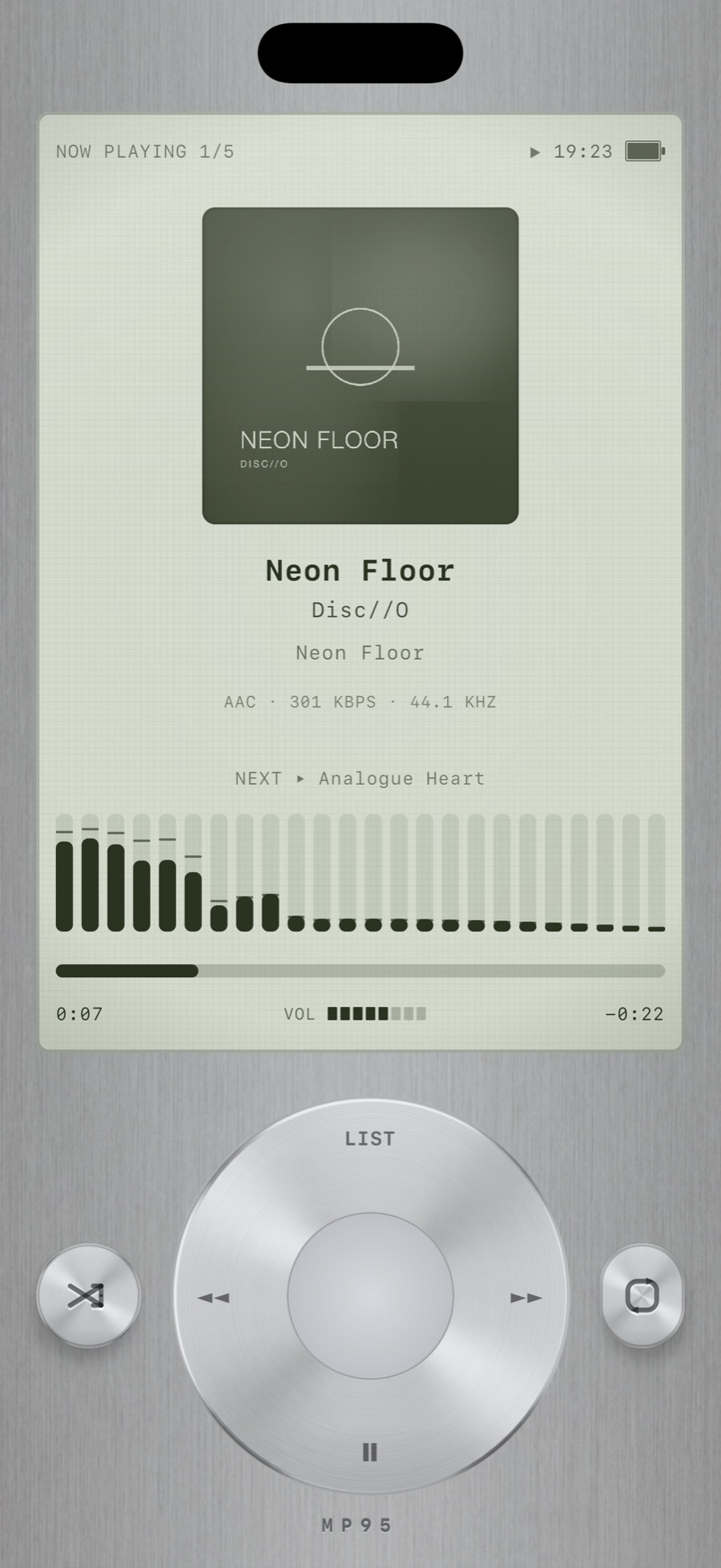
MP95 est un lecteur de musique, pas un utilitaire de récupération d'iPod. Il ne fournit pas de flux de travail d’extraction direct de l’ancien iPod vers l’iPhone. La récupération est spécifique au modèle et au logiciel. Résolvez cette étape avant de suivre le flux de travail d'importation de fichiers ci-dessous.
Une fois les fichiers audio récupérés
Conservez une sauvegarde intacte sur l'ordinateur. Transférez un petit échantillon sur l'iPhone à l'aide des instructions d'importation de fichiers, ajoutez-le à MP95 et vérifiez la lecture, les tags et l'ordre des albums. Copiez le reste seulement après que cet exemple fonctionne.
Le lecteur à molette en MP95 offre une manière familière de parcourir et d'écouter. Son apparence n’importe pas les listes de lecture, les notes ou le nombre de lectures de l’ancien appareil. Conservez un enregistrement séparé de ceux-ci s'ils sont importants et vérifiez la nouvelle bibliothèque avant de retirer le matériel d'origine.