iPodに音楽を入れたパソコンから確認する
最も簡単な移行は、元のコンピュータ、その外部音楽ドライブ、またはオーディオ フォルダのバックアップから始まります。ソース ファイルがまだ存在する場合は、iPod から録音を抽出する必要はありません。
iTunes データベースだけでなく、実際のオーディオ ファイルを探してください。フォルダーからいくつかを直接開いて、コレクションが存在することを確認します。古いライブラリ ウィンドウには、オリジナルが接続されていないドライブ上にあった曲の一覧が表示されます。
手元に残っているものに合わせて方法を選ぶ
| まだ持っているもの | 次に行うこと |
|---|---|
| 元のパソコン、または音楽ファイルのバックアップ | iPhone に転送する前に、オーディオ ファイルをコピーして確認します。 |
| iTunes Storeでの購入 | 購入履歴と Apple がサポートする購入転送オプションを確認してください。 |
| CDから取り込んだ曲で、パソコンにはコピーがない場合 | バックアップか元のCDを探します。「購入した項目を転送」では、CDから取り込んだ曲は復元できません。 |
| 唯一のコピーは iPod にあります | 内容を変更する前に、正確なモデルと互換性のある回復方法を特定してください。 |
「iPod」は、いくつかの異なるデバイス ファミリをカバーしています。 iPod classic 用の手順は、iPod touch で動作すると想定すべきではありません。適合するケーブルは、サポートされる取り出しルートを確立しません。
購入曲の転送で扱える範囲は限られる
Apple は、iTunes でのiTunes Store での購入内容の PC への転送について文書化しています。これには、コンピュータの認証や、[ファイル] > [デバイス] > [購入内容の転送] の使用が含まれます。ワークフローが特定のデバイスとソフトウェアをサポートしていることを確認してください。
これは、iPod 上のすべての曲に対する一般的な逆同期コマンドではありません。 CD リッピングまたは他の場所で購入したダウンロードは、iTunes Store で購入したものではありません。コレクション全体がバックアップされていることを示す証拠としてそのメニュー名を使用しないでください。
iPodにしか曲が残っていない場合
音楽のバックアップがない状態で、消去、復元、内容を置き換える同期を実行しないでください。まずiPodのモデル、使えるパソコンのOS、端末が認識されるかを確認します。復元ツールは、その組み合わせに対応しているかを確かめてから使います。
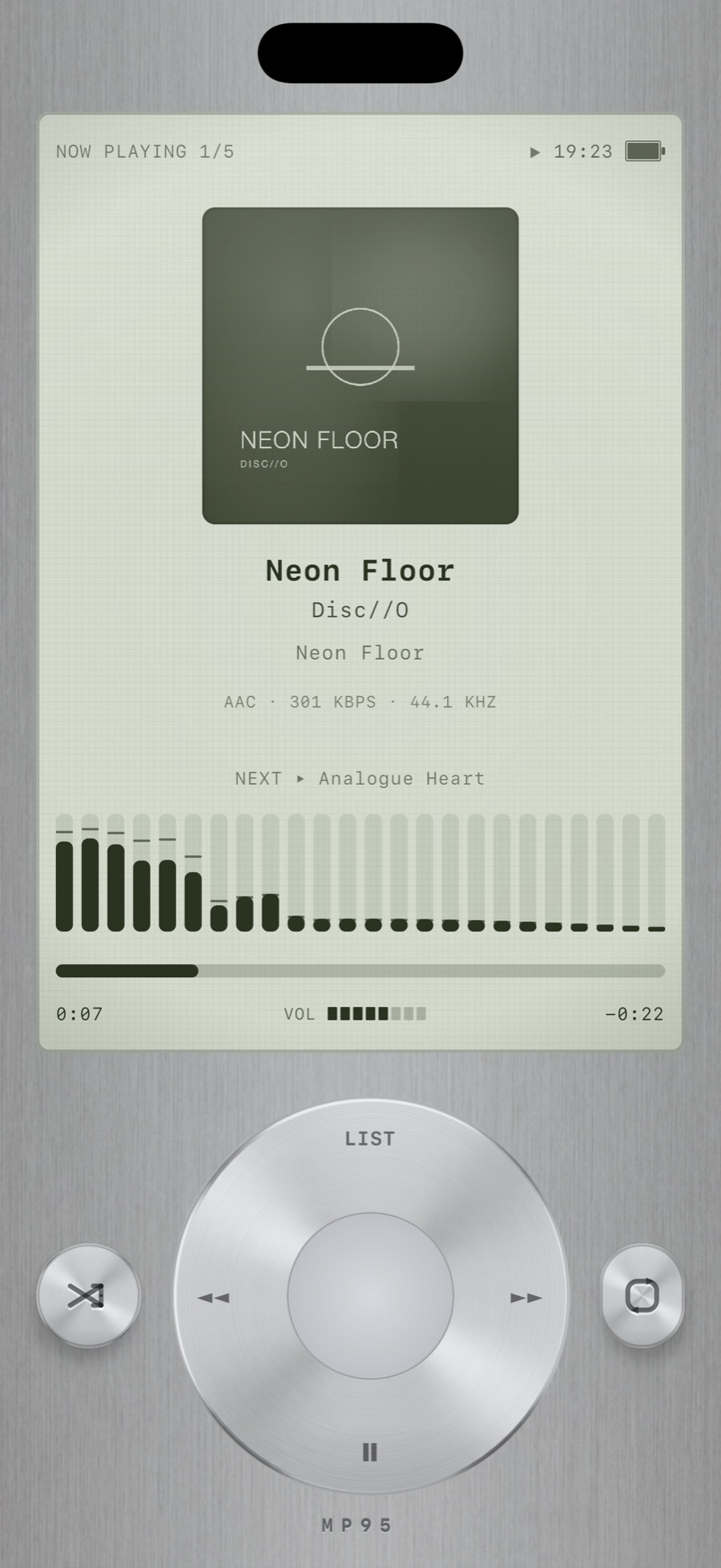
MP95は音楽を再生するアプリで、古いiPodから曲を取り出してiPhoneへ直接転送する機能はありません。取り出す方法はiPodの機種や使用するソフトによって異なります。まず音声ファイルを確保してから、以下の読み込み手順に進んでください。
音声ファイルを確保できたら
コンピュータ上に手付かずのバックアップを保存してください。 ファイルのインポート手順を使用して小さなサンプルを iPhone に転送し、MP95 に追加して、再生、タグ、アルバムの順序を確認します。サンプルが動作した後でのみ残りをコピーしてください。
MP95 のホイール スタイル プレーヤーは、使い慣れた方法でブラウズしたり聞いたりすることができます。その外観では、古いデバイスのプレイリスト、評価、または再生回数はインポートされません。重要な場合は、それらの記録を別個に保存し、元のハードウェアを廃止する前に新しいライブラリをチェックしてください。