Görünmeyen bir parçayla başlayın
Dosya yöneticinizde bir şarkı bulun; adını, konumunu ve boyutunu inceleyin. Eğer albüm hâlâ bir ZIP arşivi halindeyse, önce onu dışa aktarın (arşivden çıkarın). Eğer öğe bir bulut kısayoluysa, ses dosyasının kendisini indirin. Eğer dosya bir çevrimiçi müzik servisinin (streaming service) kendi özel indirme klasöründeyse, standart bir müzik dosyası olarak erişilebilir olmayabilir.
Söz konusu parçayı açmayı deneyin. Eğer hiçbir müzik çalar dosyayı oynatamıyorsa, dosyayı orijinal kaynağından tekrar kopyalayın. Bozuk bir dosyanın uzantısını .bin'den .flac'e değiştirmek, onu bir FLAC ses dosyasına dönüştürmez.
Müzik ve ses erişim iznini kontrol edin
Android Ayarları'nda, "Uygulamalar" (Apps) bölümünden ilgili müzik çaları bulun ve izinlerini inceleyin. Android'in güncel sürümlerinde, paylaşılan ses dosyalarına erişim için "müzik ve ses" (music-and-audio) izni gerekir; daha eski sürümlerde ise "depolama" (storage) izinleri kullanılır. İfade şekli cihazdan cihaza farklılık gösterebilir. Müzik çaların paylaşılan müzik kütüphanenize erişmesini istiyorsanız gerekli izni verin ve ardından uygulamayı yeniden başlatın.
Android'in paylaşılan medya (shared-media) belgeleri, izin modelini açıklamaktadır. Bir müzik çalara ses dosyalarına erişim izni vermeniz, onun diğer tüm uygulamaların özel indirme klasörlerine sınırsız erişim sağlayabileceği anlamına gelmez.
Dosya yöneticisi ve müzik kütüphanesi aynı şey değildir
Dosya yöneticileri, erişilebilir konumlardaki dosyaları listeler. Birçok müzik çalar ise kütüphanesini Android'in "MediaStore" dizinini temel alarak oluşturur. Bir dosya, bu dizinde henüz kullanılabilir bir kaydı bulunmadan önce de var olabilir; ayrıca alışılmadık dosya biçimleri, standart MP3 dosyalarından farklı şekilde işlenebilir.
Bir albümü kopyaladıktan sonra, sistemin ve müzik çaların verileri yenilemesi için biraz zaman tanıyın. Ardından kütüphaneyi tekrar açıp durumu yeniden kontrol edin. Müzik çalarınızda klasör seçme veya klasör tarama gibi belirgin bir seçenek varsa, doğrudan ilgili albüm klasörünü seçin ve gerekli erişim iznini verin. Uygulamada sadece bir "Klasörler" sekmesinin bulunması, uygulamanın sistem dizininin dışındaki dosyaları da taradığı anlamına gelmez.
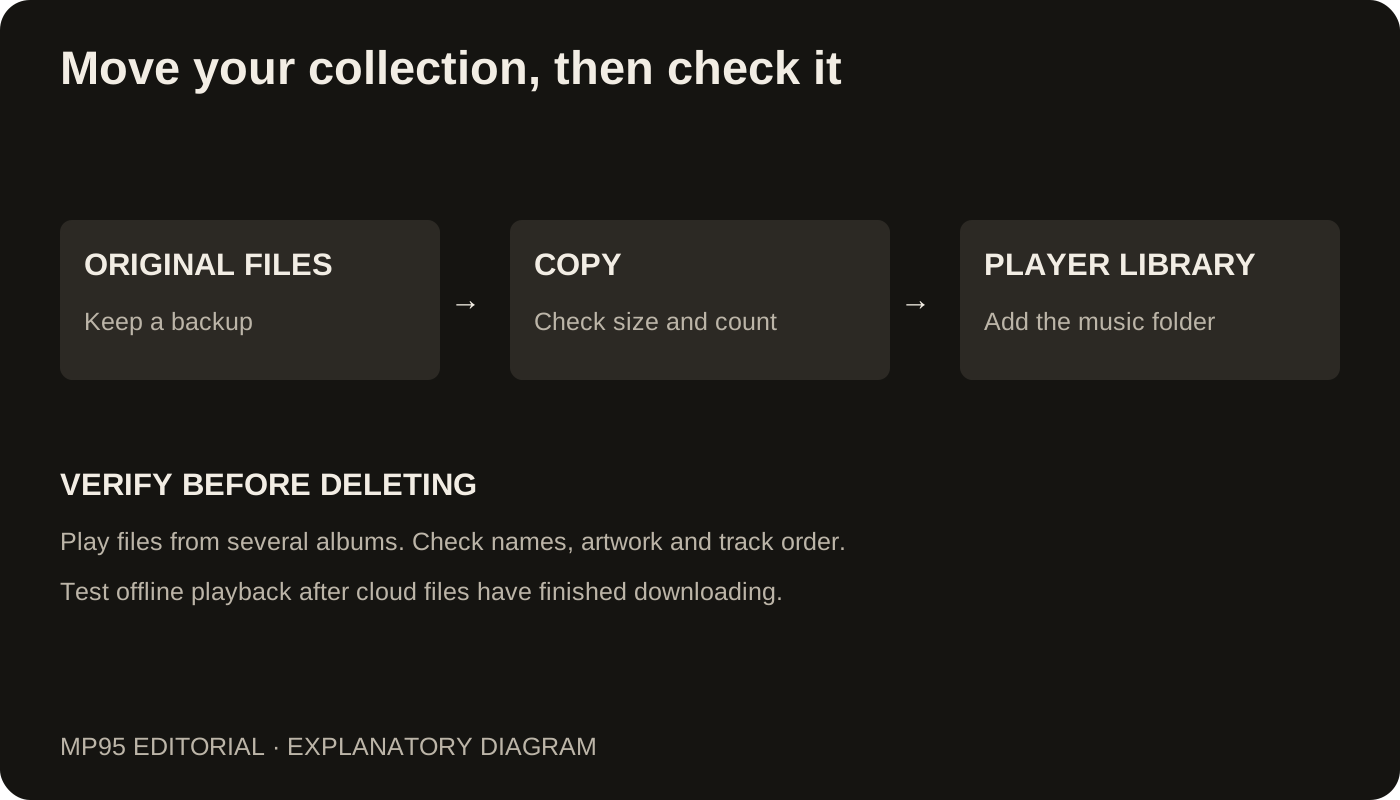
Küçük bir sınama yapmak için, sorunsuz çalıştığından emin olduğunuz bir MP3 dosyasını, paylaşılan depolama alanındaki standart bir "Müzik" klasörüne kopyalayın (orijinal dosyayı da saklayın). Eğer kopyaladığınız dosya görünürse, tüm müzik koleksiyonunuzu taşımadan önce orijinal dosyanın bulunduğu konumu veya biçimini inceleyin.
Dosya adına ve sanatçıya göre arayın
İlgili parça, beklemediğiniz bir albüm veya sanatçı başlığı altında yer alıyor olabilir. Parça adını aratın; ardından "bilinmeyen sanatçı" kayıtlarını ve klasör görünümünü kontrol edin. "Albüm sanatçısı" (album-artist) etiketleri birbiriyle uyuşmadığında, derleme albümler parçalanmış olarak görünebilir. Bir klasörün albüm adını taşıyor olması, içindeki dosyaların da aynı albüm etiketini barındırdığı anlamına gelmez.
Dosyalar çalıyor ancak adları veya gruplandırmaları hatalı görünüyorsa, etiket düzeltme kılavuzumuzdan yararlanın. Müzik çalar uygulamasını yeniden yüklemek, ses dosyalarının içine gömülü olan meta verileri düzeltmez.
Görünmeyen dosya ile çalmayan dosyayı ayırt edin
Bir dosya görünmesine rağmen çalmıyorsa, müzik çaların desteklediği biçimleri kontrol edin ve aynı dosyayı bir bilgisayarda açmayı deneyin. MP95'in Android FLAC sayfası, FLAC desteği hakkında bilgi verir; biçim desteği ile bir dosyaya erişim izni verilmiş olması birbirinden farklı konulardır.
Tüm dosyalar kayıpsa, öncelikle izinleri veya kaynak konumunu kontrol etmelisiniz. Eğer sadece bir albüm kayıpsa, onun konumunu ve biçimini, düzgün çalışan başka bir albümle karşılaştırın. Eğer sorun sadece tek bir parçayla ilgiliyse, onu orijinal kopyasıyla kıyaslayın.
Sorunun ayrıntılarını kaydedin
Uygulama verilerini silmeden veya uygulamayı yeniden yüklemeden önce; sorunlu dosyanın uzantısını, konumunu, boyutunu, Android sürümünü ve başka bir oynatıcıda açılıp açılmadığını not edin. İhtiyacınız olan çalma listelerini veya diğer uygulama verilerini yedekleyin. Bu ayrıntılar, destek ekibine ileteceğiniz raporu "müziklerim kayboldu" gibi genel bir ifadeden çok daha faydalı hale getirir ve sorun giderme sürecinde kanıtların kaybolmasını önler.
SD karttaki müzik: biçimlendirmeden önce erişimi kontrol edin
Dosya yöneticisinde Android'in kendisinin kartı okuyabildiğini doğrulayın. Bir ses dosyası açın ve bunu dahili paylaşılan depolamadaki iyi olduğu bilinen bir kopyayla karşılaştırın. Oynatıcıda yalnızca dahili kopya görünüyorsa kartın erişimini, dizinini ve dosya konumunu araştırın. Test sırasında orijinalleri saklayın; Kartı ilk sorun giderme adımı olarak biçimlendirmeyin.
Android'in sistem klasörü seçicisini kullanan çalarlar için seçilen konuma erişim izni verilir. Android 11 ve sonraki sürümler, bazı depolama köklerinin ve özel uygulama dizinlerinin seçimini kısıtlar; bir müzik alt klasörü seçmek gerekli olabilir. Müzik ve ses izni her dizine erişim anlamına gelmez. Dahili depolama olarak benimsenen bir kartın başka bir telefona taşınabilir olduğu varsayılmamalıdır.