Conecta la unidad y compruébala en Archivos
Usa una conexión con capacidad de datos que coincida con su iPhone o iPad. Una unidad USB-C puede conectarse directamente a un dispositivo USB-C; otras combinaciones necesitan un adaptador. Un dispositivo Lightning necesita un adaptador Lightning adecuado. Algunas unidades también necesitan alimentación externa.
Abre Archivos, elige Explorar y busca en Ubicaciones. Si aparece la unidad, abre su carpeta de música. Apple enumera los formatos de almacenamiento admitidos y los requisitos de conexión en su guía de almacenamiento externo. El ajuste del conector no demuestra físicamente que la unidad sea legible.
¿Escuchar desde la unidad o copiar el álbum?
Si quieres escuchar el álbum después de desconectar la unidad, cópialo primero al dispositivo. En Archivos, copia la carpeta del álbum, busca una carpeta adecuada en En mi iPhone o En mi iPad y pégala. Espera a que termine antes de desenchufar la unidad.
MP95 también puede usar una carpeta otorgada a través del selector de carpetas del sistema. Para una unidad conectada, esa ubicación depende de que la unidad permanezca conectada y accesible. Trátelo como una fuente conectada, no como un álbum descargado. Si está haciendo las maletas para un viaje, una copia local evita que un adaptador suelto o un disco desconectado detenga la música.
Añade la carpeta a MP95
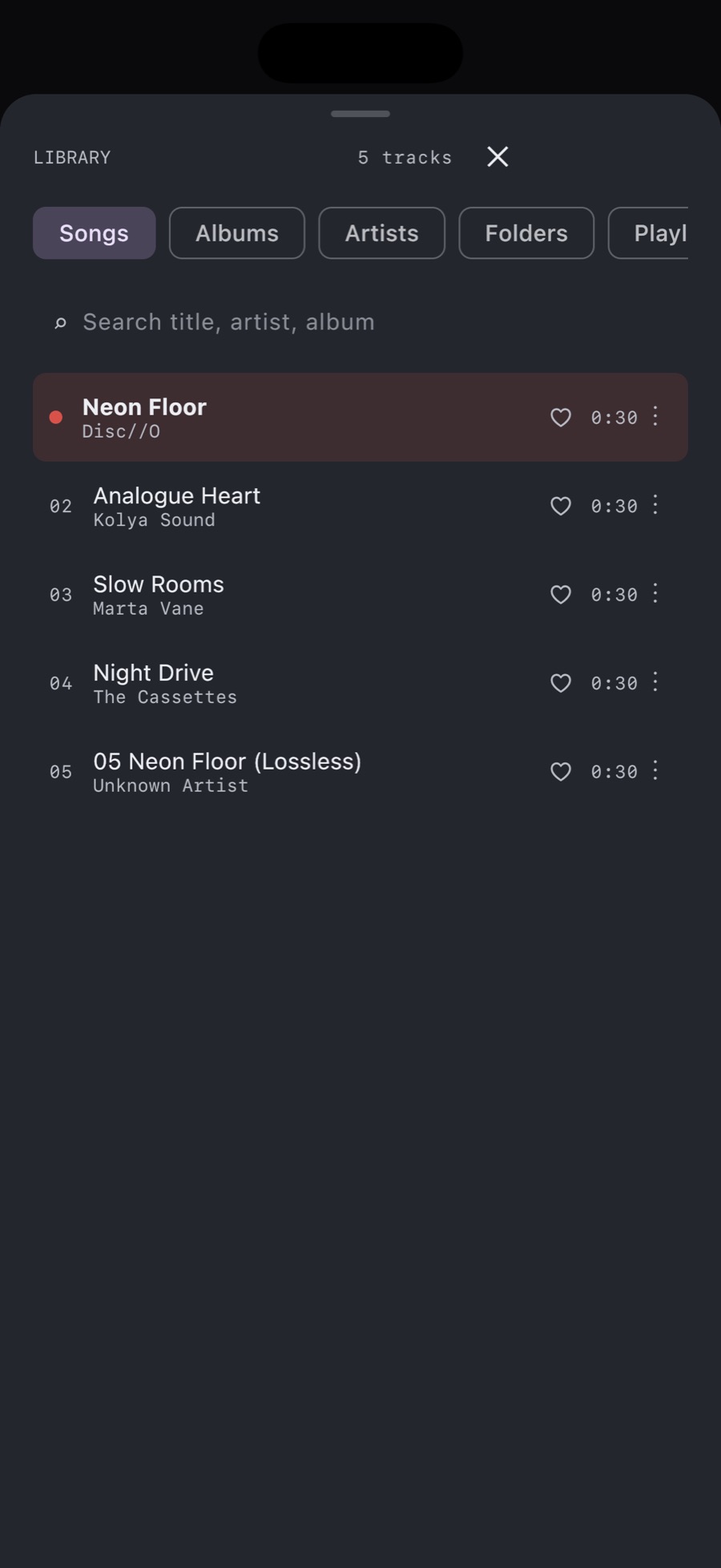
- Abre la biblioteca de MP95 y elige Agregar carpeta.
- En el selector de carpetas, elige la carpeta del álbum copiado localmente o la carpeta en la unidad conectada.
- Concede acceso, deja que la biblioteca cargue y reproduce una canción.
- Para una copia local, desconecta el disco y prueba con una canción diferente del álbum. Aún debería estar disponible.
Elige la carpeta de música en sí. Si contiene varios álbumes, comprueba cómo aparecen en Álbumes y Carpetas. Las etiquetas determinan gran parte de la organización del álbum; copiar una carpeta no reescribe los campos de artista o número de pista que faltan.
Si la unidad no aparece
Revisa la conexión antes de cambiar los ajustes del reproductor. Prueba la unidad en un ordenador, comprueba su sistema de archivos y que el adaptador transmita datos. Si necesita más alimentación, usa la configuración recomendada para tu dispositivo y adaptador.
No formatees una unidad como experimento mientras contenga su única copia de música. El formateo borra los datos. Primero haga una copia de seguridad y luego siga los requisitos de almacenamiento de Apple si es necesario un cambio de formato.
Si aparece la unidad, pero la canción no se reproduce
Confirma que el archivo de audio exista y tenga un tamaño plausible. Una carpeta de álbum que contenga sólo portadas JPEG no es una descarga de audio. Prueba un MP3 conocido y luego el archivo problemático. MP95 admite FLAC en iPhone, así como MP3 y otros formatos enumerados; un archivo dañado aún puede fallar a pesar de una extensión compatible.
Una unidad de almacenamiento USB suministra archivos. Un DAC USB recibe audio para auriculares o altavoces. Resuelven diferentes problemas. Si deseas conectar ambos a la vez, también debes tener en cuenta los puertos, la alimentación y la compatibilidad del hub; la configuración de un reproductor de música no puede proporcionar una conexión física faltante.