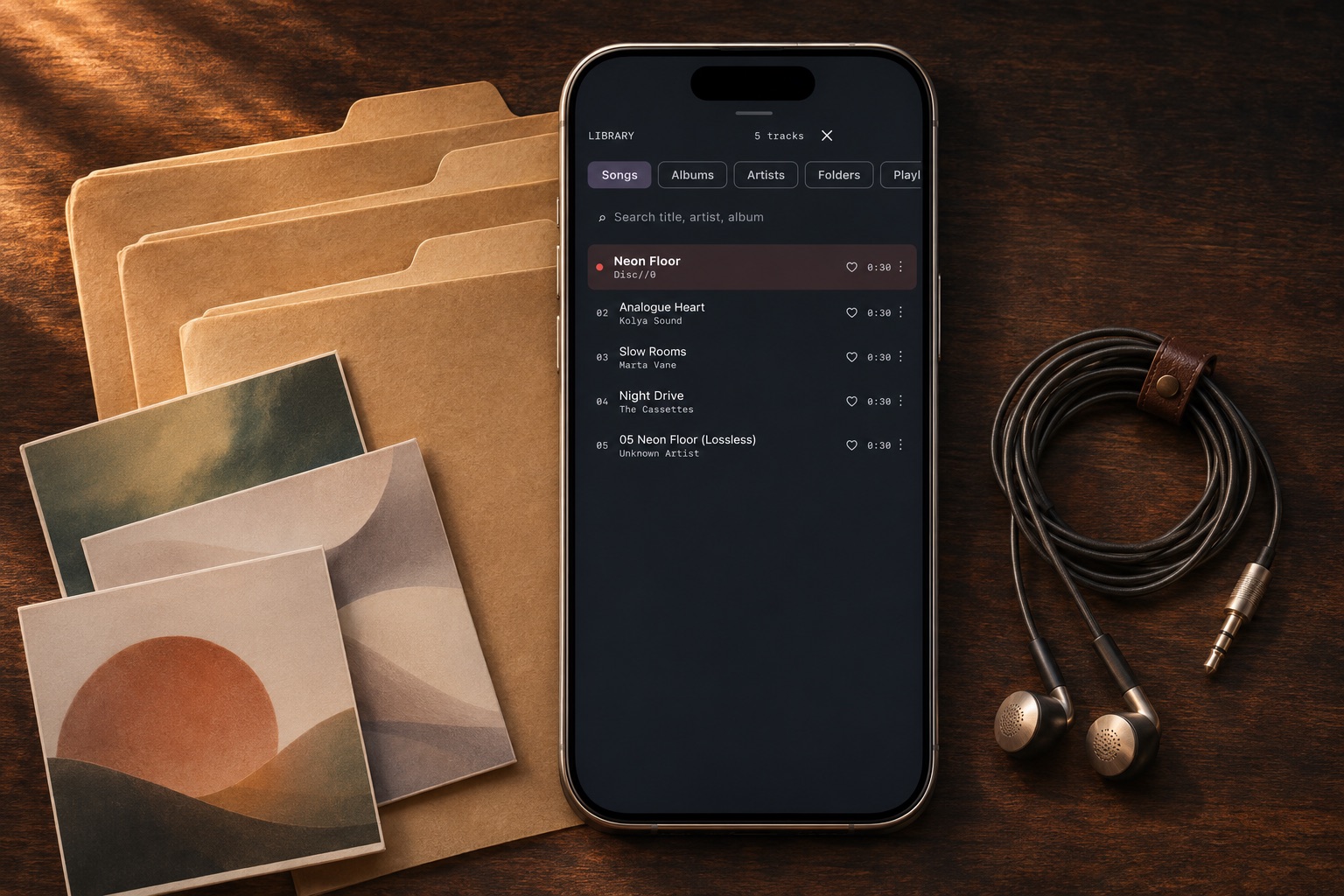
音楽フォルダへのアクセスを許可する
「ファイル」で、後から見つけやすい専用フォルダに音楽をまとめます。MP95のライブラリを開き、フォルダを追加する項目からシステムの選択画面でその場所を指定します。大量のコレクションを追加する前に、まず1枚のアルバムで試しましょう。フォルダへのアクセス許可は、1曲をプレビューする操作とは異なります。
オフラインで聴くには、ファイルがiPhoneに保存されている必要があります。iCloudでは、音声のダウンロード前でも名前が見えることがあります。端末上のコピーを明確に管理したい場合は、「このiPhone内」のフォルダも選択肢です。
アルバムではなくフォルダから探す
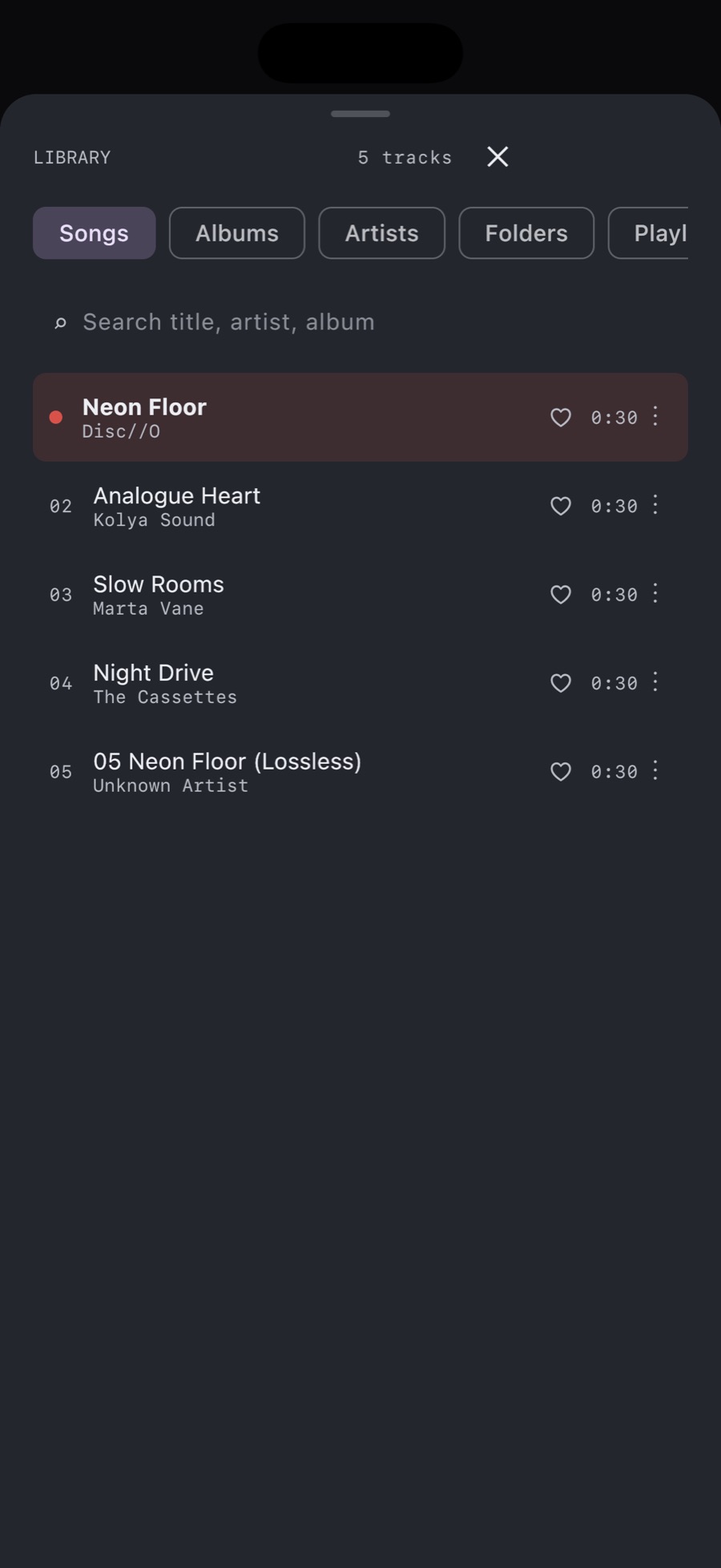
MP95のライブラリでフォルダの一覧を開き、曲が入っているフォルダを選びます。フォルダ表示はファイルの保存場所に、アルバム表示はメタデータに基づきます。2つのフォルダに分かれたアルバムは、表示方法によってまとまり方が異なることがあります。タグよりファイル名のほうが分かりやすい場合に便利です。
曲を選んだら、続けて聴く前に再生キューを確認します。フォルダ表示があるからといって、すべてのサブフォルダが再帰的に1つのプレイリストになるとは限りません。保存済みのM3Uファイルを読み込む機能を意味するものでもありません。
名前を変える前に曲順を確認する
順番が重要な場合はシャッフルをオフにします。MP95のアルバム再生ではディスク番号とトラック番号を使い、番号がない場合はファイル名を補助にします。Appleの「ファイル」に見える並び順が、そのまま音楽プレーヤーのキューになるとは限りません。
1、2、10と番号が付いた録音では、名前順の一覧だけでなく実際のキューを確認してください。アルバムならトラック番号のタグを修正し、好みの選曲なら名前付きプレイリストを作ります。ファイル名を変えても、埋め込みの曲名やトラック番号が変わるとは限りません。
元の保存場所を安定させる
フォルダへのアクセス許可はバックアップではありません。元ファイルを移動・削除すると再生できなくなる場合があります。整理し直したら新しい場所を追加し、古いコピーを削除する前に複数の曲を確認します。2つの版を管理する意図がなければ、重複コピーを増やさないようにしましょう。
フォルダが空に見える場合は、音声が入ったフォルダを選んだか、ダウンロードが完了したか、形式が対応しているかを確認します。コレクション全体を調べる前に、正常に再生できるローカルMP3を1曲試してください。
フォルダ管理とプレーヤーをひとつに
MP95にはフォルダ表示、再生キュー、レトロなプレーヤーがそろっています。iPhoneではカセットデッキ、ターンテーブル、オフラインのライブラリが無料で、Proは追加オプションです。音声ファイルは自分で用意します。ストリーミングの楽曲カタログは含まれません。