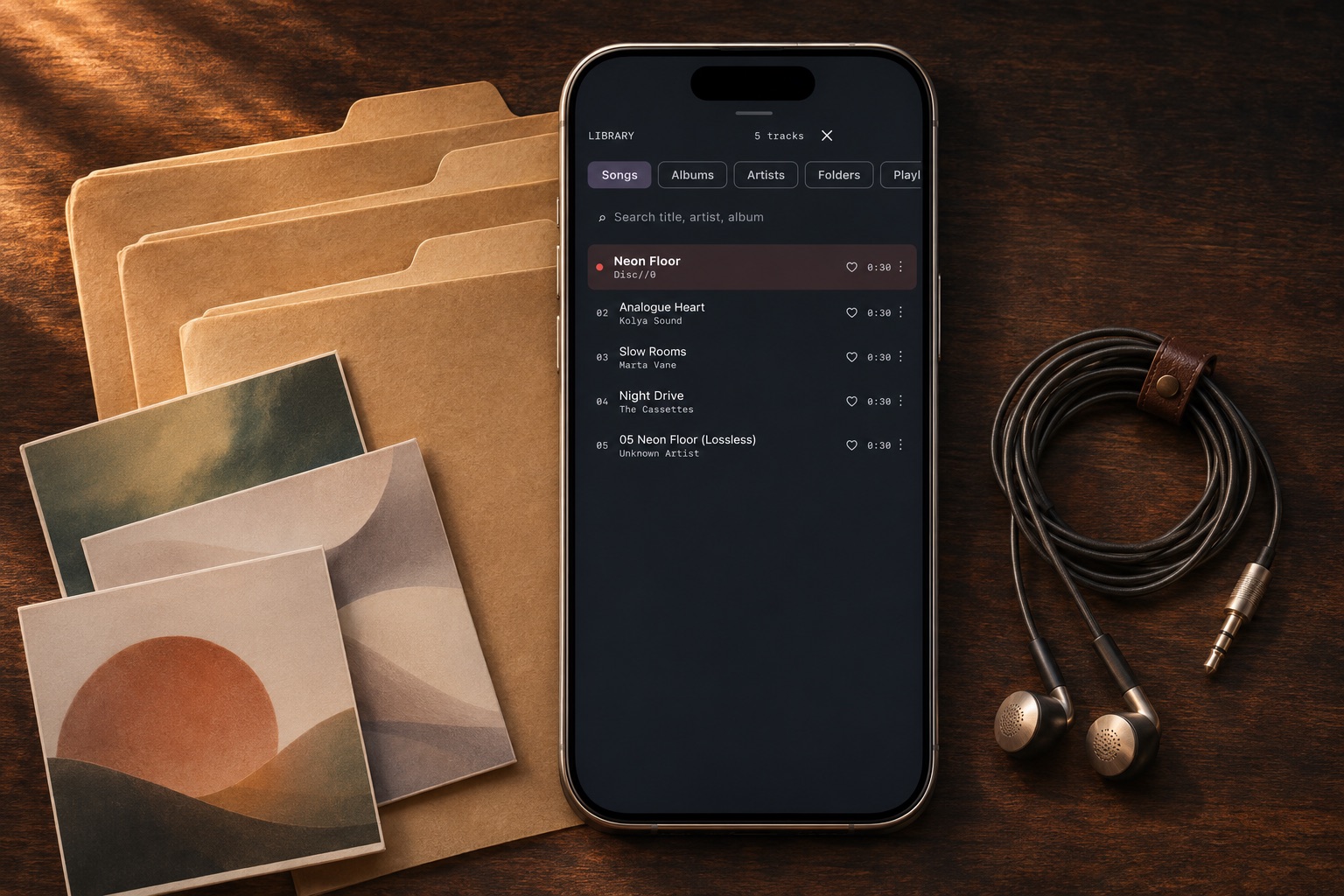
Den Zugriff auf den Musikordner erlauben
Legen Sie die Sammlung in Dateien in einen eigenen, leicht auffindbaren Ordner. Öffnen Sie die MP95-Bibliothek, wählen Sie Ordner hinzufügen und im Systemdialog diesen Speicherort. Beginnen Sie mit einem Album. Einen Ordner freizugeben ist etwas anderes, als einen einzelnen Song zur Vorschau auszuwählen.
Für Offline-Wiedergabe müssen die Dateien auf dem iPhone gespeichert sein. In iCloud können Namen sichtbar sein, bevor das Audio heruntergeladen ist. Ein Ordner unter Auf meinem iPhone ist eine Alternative für eine eindeutig lokale Kopie.
Ordner statt Alben durchsuchen
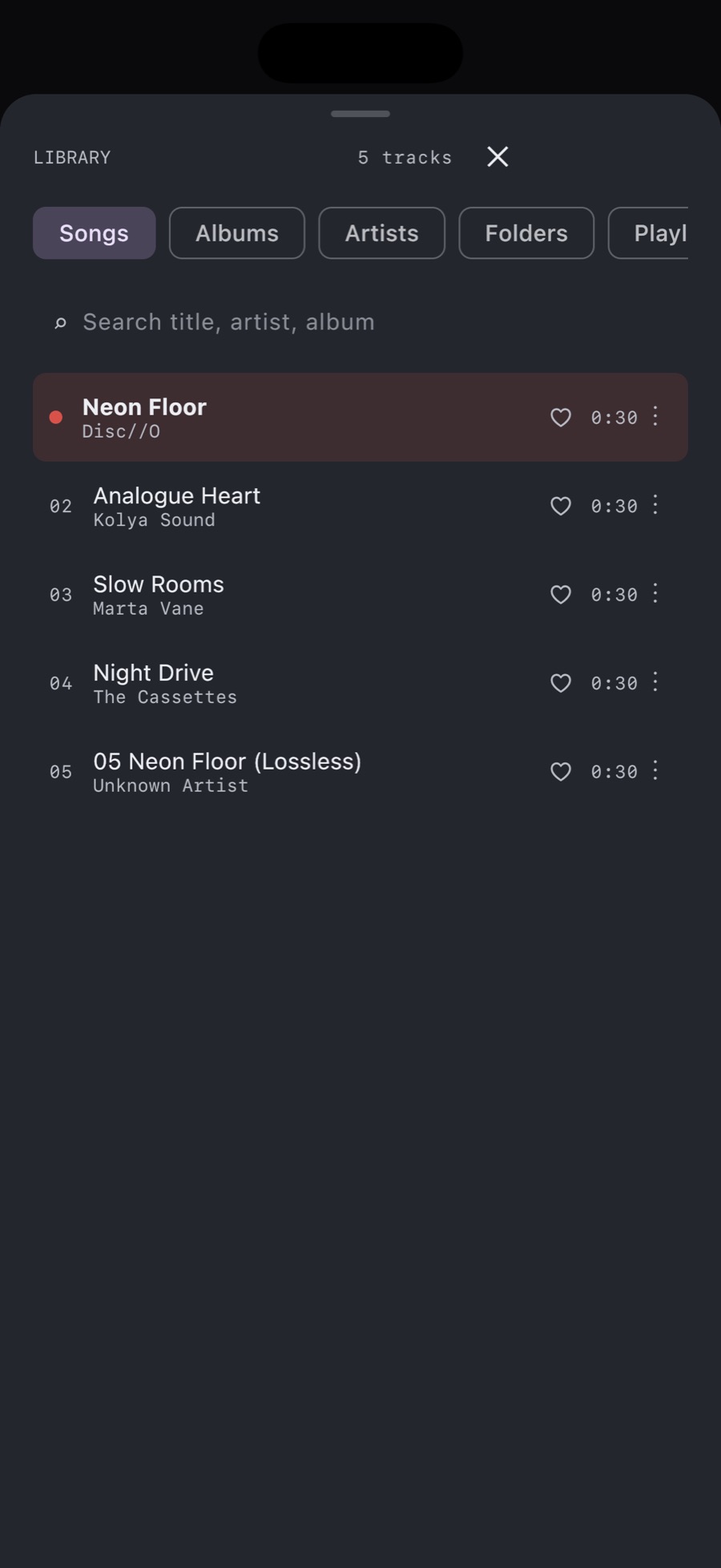
Öffnen Sie Ordner in der MP95-Bibliothek und wählen Sie den Ordner mit den Titeln. Diese Ansicht folgt den Dateispeicherorten; Alben verwendet Metadaten. Ein auf zwei Ordner verteiltes Album kann deshalb in beiden Ansichten unterschiedlich erscheinen. Das hilft, wenn Dateinamen aussagekräftiger sind als unvollständige Tags.
Wählen Sie einen Titel und prüfen Sie die Warteschlange, bevor Sie die Wiedergabe laufen lassen. Eine Ordneransicht garantiert weder eine gemeinsame rekursive Wiedergabeliste für sämtliche Unterordner noch den Import einer gespeicherten M3U-Datei.
Vor dem Umbenennen die Reihenfolge prüfen
Schalten Sie die Zufallswiedergabe aus, wenn die Reihenfolge wichtig ist. Bei der Albumwiedergabe nutzt MP95 Disc- und Titelnummern; fehlen Nummern, dienen Dateinamen als Rückfall. Die sichtbare Sortierung in Apples Dateien-App bestimmt nicht automatisch die Warteschlange des Musikplayers.
Prüfen Sie bei einem Mitschnitt mit den Nummern 1, 2 und 10 die tatsächliche Warteschlange. Korrigieren Sie die Titelnummern-Tags des Albums oder erstellen Sie für eine eigene Auswahl eine benannte Wiedergabeliste. Das Umbenennen einer Datei ändert nicht unbedingt ihren eingebetteten Titel oder die Titelnummer.
Den Speicherort beibehalten
Ordnerzugriff ist keine Sicherung. Verschieben oder Löschen kann die Musik unerreichbar machen. Fügen Sie nach einer Neuordnung den neuen Speicherort hinzu und prüfen Sie mehrere Titel, bevor Sie die alte Kopie entfernen. Legen Sie doppelte Kopien nur bewusst an.
Wirkt ein Ordner leer, prüfen Sie, ob Sie das Verzeichnis mit den Audiodateien ausgewählt haben, alle Downloads fertig sind und das Format unterstützt wird. Testen Sie eine bekannte funktionierende lokale MP3, bevor Sie die ganze Sammlung untersuchen.
Ordnerbibliothek und Player zusammen
MP95 verbindet Ordneransicht, Warteschlange und Retro-Player. Kassettendeck, Plattenspieler und Offline-Bibliothek sind auf dem iPhone kostenlos; Pro bietet optionale Extras. Die Audiodateien bringen Sie selbst mit. Einen Streaming-Katalog liefert die App nicht.