ミュージックアプリがFLACを再生できない理由
Apple のロスレス形式は ALAC であり、ミュージック アプリは独自の形式のみを理解します。 iOS 11 では、システム レベルで FLAC サポートが追加されました。そのため、ファイル アプリで FLAC をタップすると FLAC が再生されますが、ファイル アプリはファイル ブラウザーであり、ライブラリもキューもアルバム アートもギャップレスもありません。 FLAC コレクションを適切に再生するには、FLAC をネイティブで読み取るプレーヤーが必要です。
3つのステップ
- FLAC プレーヤーをインストールします。 MP95 は FLAC、ALAC、WAV、AIFF、AAC、MP3、CAF を再生でき、6 台のマシンのうち 2 台は無料です。
- ファイルを電話に取り込みます。 これらのいずれかが機能します:
- ファイル アプリ アルバム フォルダーを iCloud Drive に置くか、USB-C アダプターを備えた USB ドライブを接続すると、ファイルが [ファイル] に表示されます。
- ケーブル。 電話を Mac に接続し、Finder で開き、[ファイル] に移動して、フォルダを MP95 のフォルダにドロップします。
- AirDrop。 Mac からファイルを送信し、宛先として MP95 を選択します。
- NAS。 ファイル アプリでサーバーに接続し (サーバーに接続)、他のフォルダーと同様に参照します。
- フォルダーを追加します。 MP95 でライブラリを開き、[フォルダーの追加] をタップしてフォルダーを選択します。フォルダーはその場で読み取られます。何もコピーまたは変換されず、後でフォルダーを削除すると、ライブラリの残りの部分はそのまま残ります。
本当にロスレスかどうかを確認する方法
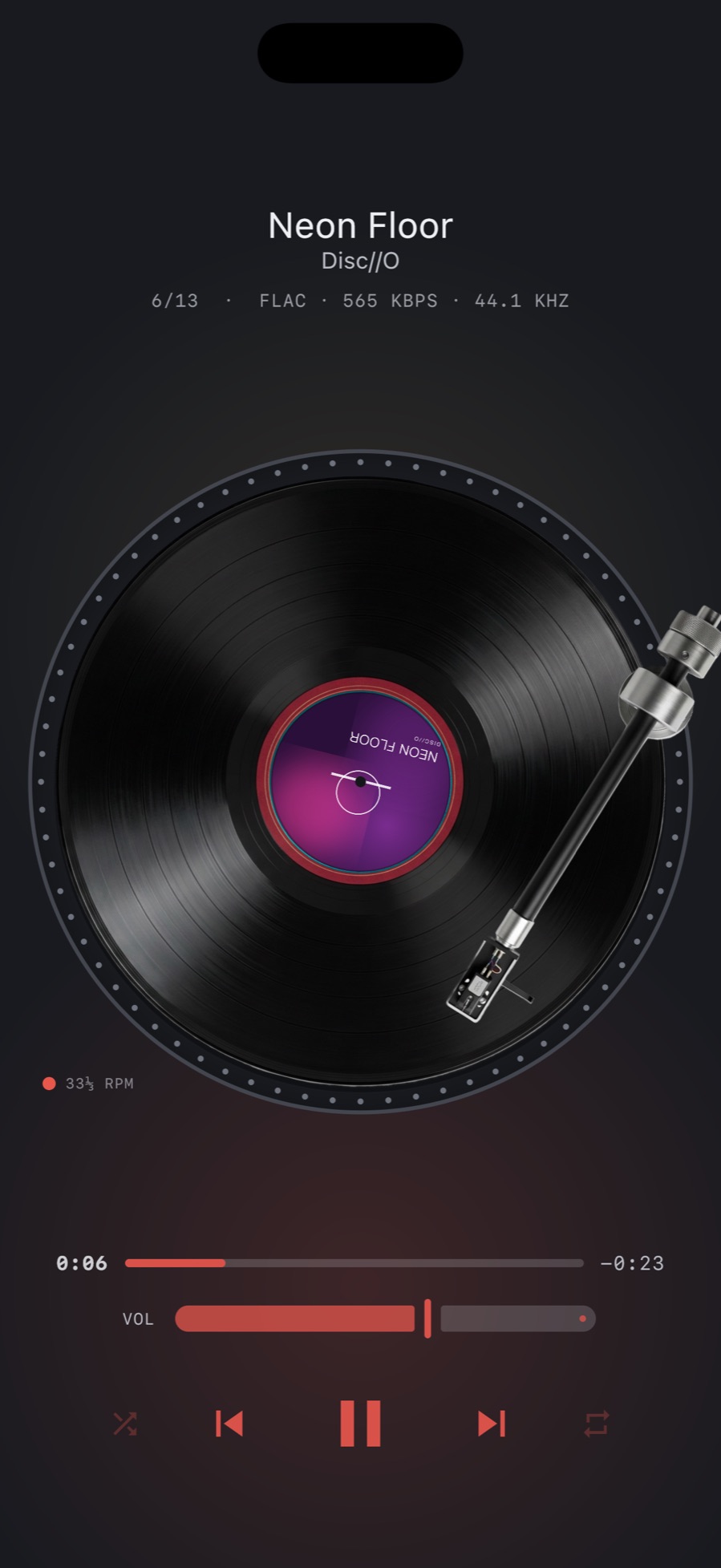
MP95 は、再生中のファイルのフォーマット、ビットレート、サンプル レートを各マシンのディスプレイに表示し、ディスク プレーヤーには FLAC バッジが表示されます。アナログ スイッチをオフにすると、ファイルはリサンプリングや処理を行わずにデコードおよび再生されます。これをオンにすると、テープまたはレコード チェーンがファイルのネイティブ レートで動作します。どちらを選んでも構いません。
ハイレゾはどうですか?
24 ビット、96 kHz FLAC は 96 kHz で再生されます。違いが聞こえるかどうかは、電話機と耳の間にあるもの、つまり内蔵出力、ワイヤレス イヤホン (再エンコード)、または外部 DAC によって決まります。それはすべての iPhone プレーヤーに当てはまります。どれも Bluetooth をロスレスにすることはできません。
アルバムアートとタグ
埋め込まれたアートワークと、タイトル、アーティスト、アルバム、トラック番号のタグが読み取られて使用されます。 MP95 では、アートワークはレコード レーベル、カセット J カード、またはディスクに掲載され、アルバムはライブラリの棚にスリーブとして表示されます。
よくある質問
iPhone は FLAC ファイルをネイティブで再生できますか?
ファイル アプリでは 1 つの FLAC ファイルを再生できますが、ミュージック アプリでは再生できないため、ライブラリは取得できません。 MP95 などの FLAC プレーヤーを使用すると、適切なライブラリと再生が可能になります。
iPhone 用に FLAC を ALAC に変換する必要がありますか?
いいえ、MP95 は FLAC を変換せずにロスレスで直接再生します。
MP95 での FLAC 再生は無料ですか?
はい。すべてのフォーマットは無料のマシンで再生できます。