聴き慣れた録音を基準にする
よく知っている録音を選択し、快適な音量で聞いてください。フラットな EQ から始めて、何を変更する必要があるかを判断しながら、他のサウンドエフェクトをオフにします。そうしないと、ある効果を別の効果で補ってしまい、原因を見失ってしまう可能性があります。
バンドを移動する前に問題を説明してください。ベースが重すぎる、ボーカルが聞き取りにくい、シンバルが疲れるなどです。 「より良い音」というのは範囲が広すぎて確認することができません。設定を比較する際は、ヘッドフォン、フィット感、音量を一定に保ちます。
まず一か所を少しだけ変える
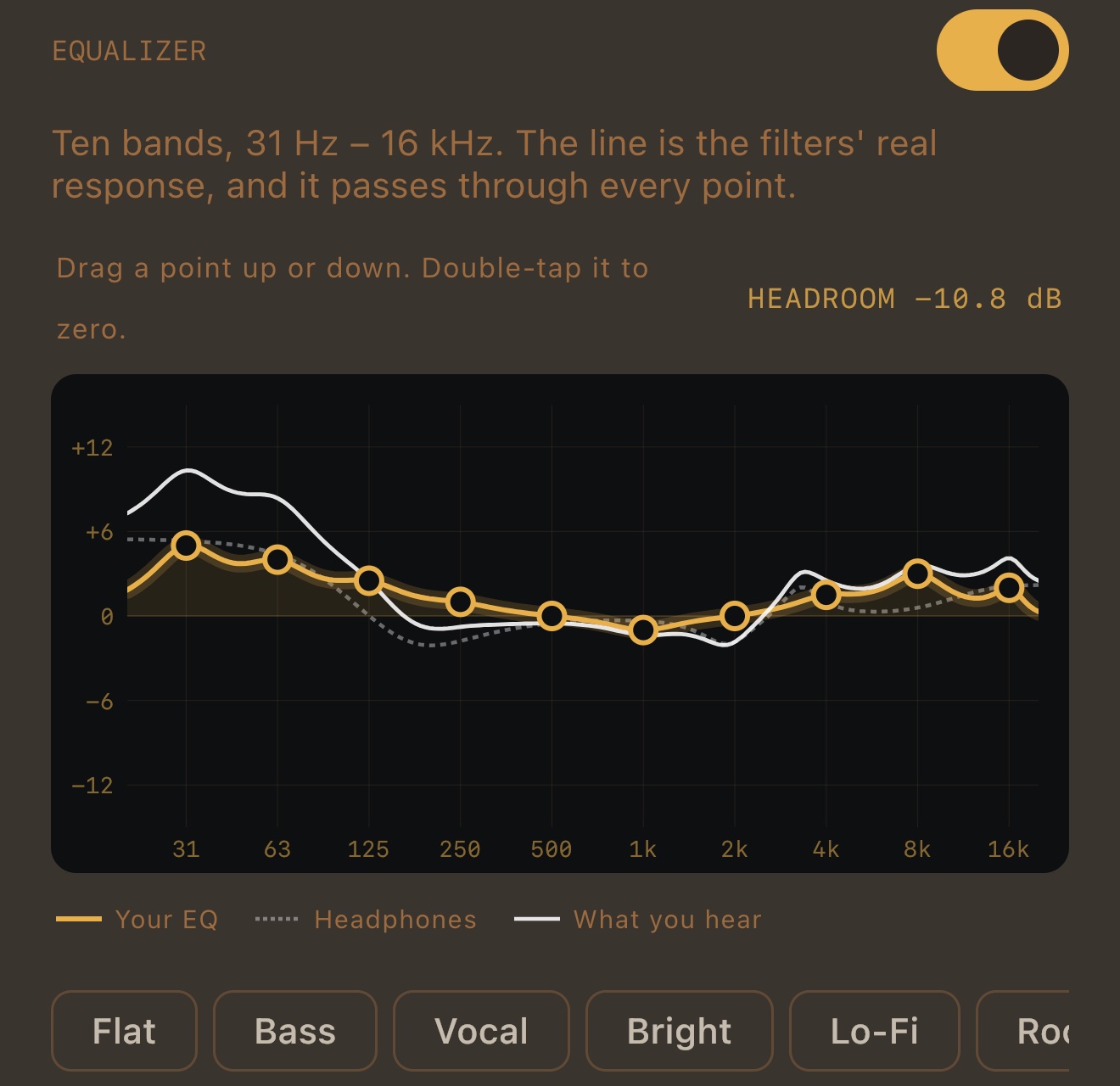
MP95のイコライザーは31Hzから16kHzまでの10バンドを備えています。ポイントをドラッグしてゲインを変更します。点をダブルタップすると、その点がゼロに戻ります。すべてのバンドを持ち上げるのではなく、小さな調整から始めます。グラフは、コントロール間の単なる装飾的な線ではなく、フィルターの応答を示します。
| 周波数帯域 | 聴き分けるポイント |
|---|---|
| 低い低音域 | 重さと鳴り。小さなヘッドフォンでは重低音を強く再現できない場合があります |
| 低音域の上部〜低めの中音域 | 暖かさはあるが、過剰になると濁りも生じる |
| ミッドレンジ | 歌声や、多くの楽器の音の厚み |
| 高音域 | 明るさや細部の聞こえ方。上げすぎると刺激が強くなる |
これらはリスニングの合図であり、ユニバーサル プリセットではありません。同じカーブでも、ヘッドフォン、イヤーパッド、フィット感、録音が異なると動作も異なります。
音を持ち上げるには余裕が必要
周波数をブーストするとレベルが追加されます。ヘッドルームがない場合、ピークが利用可能なデジタル範囲を超える可能性があります。全体のゲインを下げると余裕が生まれます。非可逆コーデックが情報を破棄するために音楽の解像度が失われるわけではありません。
MP95 は、EQ と並行してヘッドルームを表示し、ヘッドフォン補正がアクティブな場合の複合カーブを考慮します。補正後に再生音が小さくなった場合でも、すぐに大きなブーストを加えて元に戻さないでください。同様の音量で比較し、全体の曲線を確認してください。
好みの調整とヘッドホン補正を分けて考える
AutoEQ プロファイルは、測定されたヘッドフォンの応答に対処します。独自の EQ で好みを表現できます。 MP95 では、グラフは EQ、ヘッドフォン補正、およびそれらを組み合わせた応答を区別します。プロファイルを選択するときは、正確なヘッドフォン モデルを使用してください。
補正は出発点であり、自分の耳を測定するものではありません。不快に聞こえる場合は、調整を下げるか、スイッチをオフにしてください。データベースから取得したという理由だけで曲線を保持する必要はありません。
音量をそろえて比較する
同様の知覚音量で、調整済み設定とフラット設定を切り替えます。複数の曲をチェックしてください。特定した問題の解決に役立つ場合にのみ、別の設定を作成せずに設定を保持します。
EQ をフラットにしても粗さが残る場合は、録音、ボリューム、出力デバイスを調査してください。 EQ は、すでにクリップされているソースを修復しません。変化していないデジタル出力をチェックするには、EQ および他の処理ステージを無効にします。 MP95 のビットパーフェクト ガイドを参照してください。