Partir d’un enregistrement connu
Choisissez un enregistrement que vous connaissez bien et écoutez-le à un volume confortable. Commencez avec un égaliseur plat et désactivez les autres effets sonores tout en décidant de ce qui doit être modifié. Sinon, vous risquez de compenser un effet par un autre effet et de perdre la trace de la cause.
Décrivez le problème avant de déplacer une bande : basses trop présentes, voix difficiles à suivre, cymbales fatigantes. « Un meilleur son » est trop vague pour comparer. Gardez le même casque, le même ajustement et le même volume pendant vos essais.
Faire une petite modification
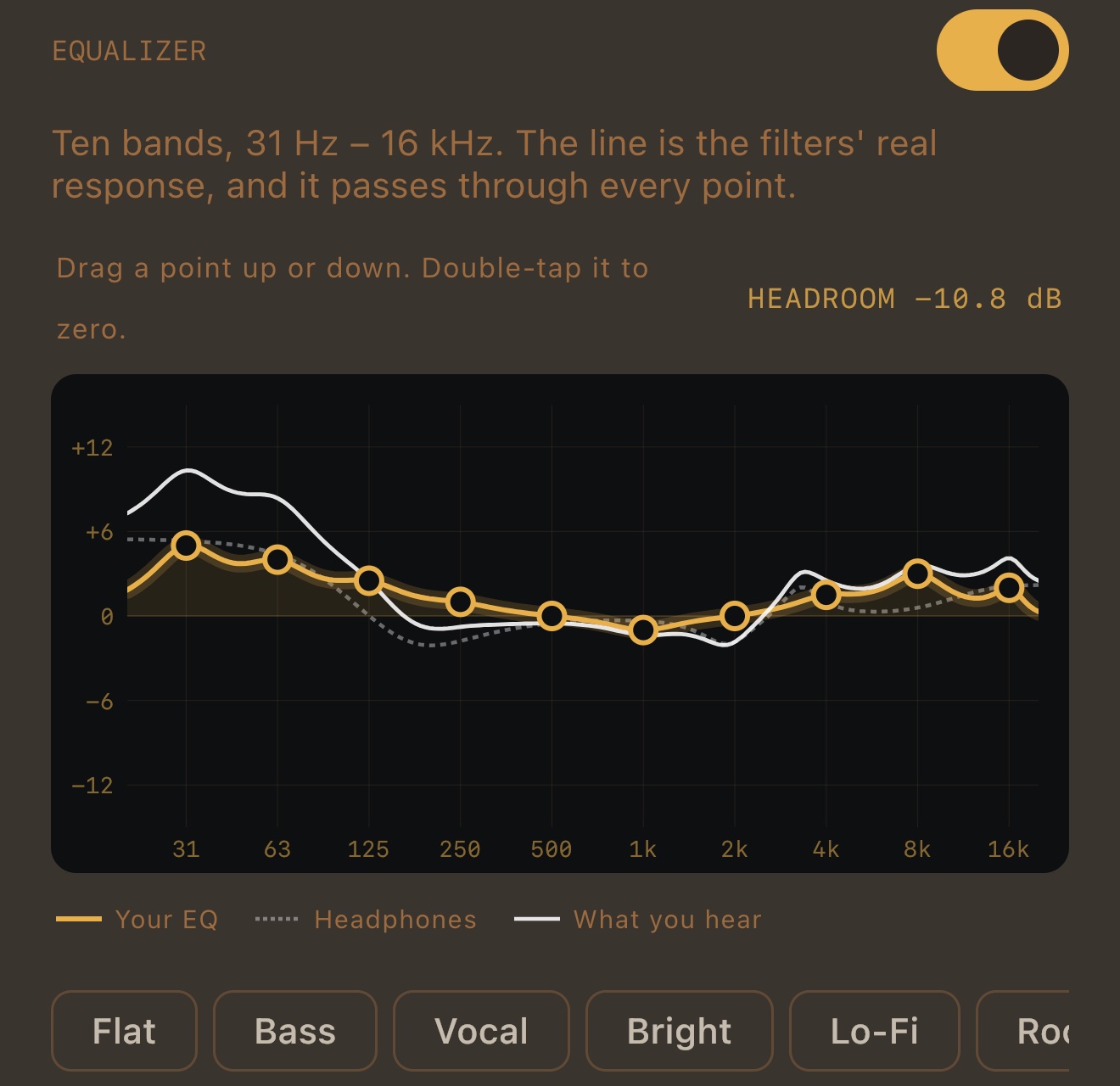
L'égaliseur du MP95 possède dix bandes de 31 Hz à 16 kHz. Faites glisser un point pour modifier son gain ; appuyez deux fois sur un point pour le remettre à zéro. Commencez par un petit ajustement plutôt que de soulever chaque bande. Le graphique montre la réponse des filtres, pas seulement une ligne décorative entre les contrôles.
| Région | Que faut-il écouter |
|---|---|
| Graves profonds | Poids et grondement ; les petits écouteurs peuvent ne pas reproduire fortement les basses profondes |
| Graves supérieures et bas médiums | Chaleur ; un excès peut rendre le son confus |
| Médiums | Voix et corps de nombreux instruments |
| Aigus | Luminosité et détails, mais aussi dureté |
Ce sont des signaux d’écoute, pas des préréglages universels. La même courbe peut se comporter différemment avec différents écouteurs, coussinets d'oreille, ajustement et enregistrements.
Un renforcement exige une réserve de niveau
Augmenter une fréquence ajoute du niveau. Sans marge, les pics peuvent dépasser la plage numérique disponible. La réduction du gain global laisse de la place ; cela ne signifie pas que la musique a perdu sa résolution, de la même manière qu'un codec avec perte supprime les informations.
Le MP95 affiche une marge aux côtés de son égaliseur et prend en compte la courbe combinée lorsque la correction du casque est active. Si la lecture devient plus silencieuse après une correction, ne l'annulez pas immédiatement avec de fortes amplifications. Comparez à un volume d'écoute similaire et vérifiez toute la courbe.
Séparer son réglage de la correction du casque
Un profil AutoEQ répond à une réponse mesurée du casque. Votre propre égaliseur peut alors exprimer une préférence. Dans MP95, le graphique distingue votre EQ, la correction du casque et leur réponse combinée. Utilisez le modèle de casque exact lors de la sélection d'un profil.
Une correction est un point de départ et non une mesure de vos propres oreilles. Si cela vous semble inconfortable, réduisez le réglage ou éteignez-le. Il n’est pas nécessaire de conserver une courbe simplement parce qu’elle provient d’une base de données.
Comparer sans favoriser le niveau le plus élevé
Basculez entre les réglages ajustés et plats à un volume perçu similaire. Vérifiez plus d'une chanson. Conservez un paramètre uniquement s'il permet de résoudre le problème que vous avez identifié sans en créer un autre.
Si le son reste agressif avec l’égaliseur à plat, vérifiez l’enregistrement, le volume et la sortie audio. L’égalisation ne répare pas une source déjà écrêtée. Pour vérifier une sortie numérique inchangée, désactivez l’égaliseur et les autres traitements ; consultez le guide bit-perfect de MP95.